
Crear unidad USB booteable en Windows

Un USB booteable es una memoria que efectivamente está en formato USB y se utiliza para realizar el proceso de arranque, que es el proceso mediante el cual se inicia la PC desde un USB. Algo necesario para iniciar cualquier computadora sin un sistema operativo instalado, para reparar archivos importantes del sistema o para iniciar la computadora.
¿Como Crear unidad USB booteable en Windows?
Es una unidad USB que contiene los archivos necesarios para el arranque inicial, por decirlo brevemente. Y así es como podemos construir uno, usando diferentes sistemas operativos y programas. Debido a esto, entraremos en muchos más detalles sobre este tipo de USB en este artículo, incluido cómo hacer uno, para qué se usa y todas las diferentes formas en que puede usarlo para iniciar su computadora en Windows, Linux, o cualquier otro sistema operativo.
¿Qué es USB Booteable?
La palabra booteable, que en la jerga de la computadora significa "boot", se traduce al español como arranque. En otras palabras, cuando hablamos de un USB de arranque, realmente nos referimos a un USB de arranque, que es una unidad USB que puede ejecutarse automáticamente en una computadora sin un sistema operativo instalado. Necesitaremos una memoria USB con suficiente espacio para la imagen ISO que planeamos usar, una aplicación específica para grabar esta imagen ISO y una imagen ISO que contiene los archivos que se almacenarán en el dispositivo.
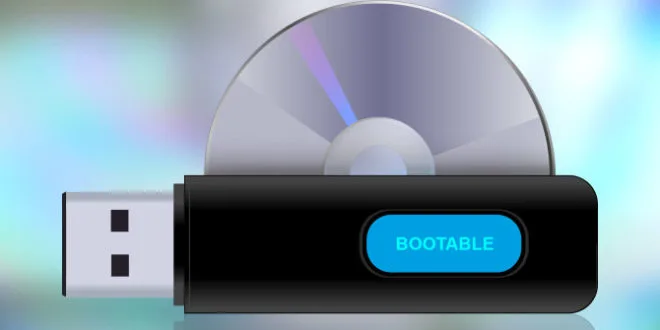
Como era de esperar, se recomienda que la memoria sea USB 3.0 para que la transferencia de datos se pueda realizar más rápidamente. Eso sí, deberemos conectarlo al USB 3.0 de un ordenador para poder beneficiarnos de sus propias especificaciones técnicas. Además, este tipo de USB nos beneficiará en varios puntos, particularmente cuando ocurra otro error.
¿ Cómo crear una unidad USB booteable ?
Ahora pasaremos a explicarte cómo hacer un USB booteable con el sistema operativo que quieras instalar, que es un paso muy importante. Para eso utilizaremos el siguiente Programa.
Software PowerISO
Con la ayuda de PowerISO, las empresas pueden extraer, grabar, comprimir, cifrar y montar archivos ISO o BIN de acuerdo con sus necesidades. PowerISO es un software de procesamiento de imágenes y creación de imágenes de disco. Los supervisores pueden utilizar el formato DAA (archivo de acceso directo) para comprimir datos de CD/DVD sin procesar y bloquear el acceso no autorizado con funciones de protección con contraseña.
Video Tutorial:
Requisitos para crear una unidad USB booteable en Windows
Para crear una unidad USB booteable en Windows, se necesitan los siguientes requisitos:
Unidad USB
Se requiere una unidad USB con capacidad suficiente para almacenar el sistema operativo o los archivos de instalación. Se recomienda utilizar una unidad USB de al menos 8 GB para asegurarse de tener suficiente espacio.
Archivo ISO o disco de instalación
Se necesita un archivo ISO del sistema operativo que se desea instalar o el disco de instalación original. Este archivo o disco contiene todos los archivos necesarios para realizar la instalación del sistema operativo.
Herramienta de creación de unidades USB booteables
Por último, se necesita una herramienta de creación de unidades USB booteables. Hay varias opciones disponibles, como Rufus, Windows USB/DVD Download Tool y el Command Prompt. En este artículo, se explicará cómo utilizar cada una de estas herramientas.
Creación de una unidad USB booteable usando Rufus
Rufus es una herramienta gratuita y fácil de usar que permite crear unidades USB booteables en Windows.
A continuación, se explica el proceso paso a paso:
Descarga e instalación de Rufus
Primero, es necesario descargar Rufus desde el sitio oficial. Una vez descargado, ejecuta el archivo de instalación y sigue las instrucciones para instalar la herramienta en tu computadora.
Selección de la unidad USB
Conecta la unidad USB que deseas utilizar y abre Rufus. En la sección Dispositivo, selecciona la unidad USB de la lista desplegable. Asegúrate de seleccionar la unidad correcta, ya que todos los datos en la unidad serán eliminados durante el proceso de creación de la unidad booteable.
Selección del archivo ISO o disco de instalación
En la sección Sistema de archivos, selecciona NTFS si el archivo ISO o disco de instalación tiene más de 4 GB de tamaño, de lo contrario, selecciona FAT32. Haz clic en el botón Seleccionar al lado de Imagen ISO y busca el archivo ISO o selecciona la opción Disco si tienes el disco de instalación. Haz clic en Abrir cuando hayas seleccionado el archivo o disco.
Configuración de opciones adicionales
En esta sección, puedes configurar otras opciones según tus necesidades. Puedes cambiar el nombre de la unidad USB en la sección Etiqueta de volumen y seleccionar el esquema de partición en la sección Esquema de partición. También puedes seleccionar el tipo de sistema de destino en la sección Sistema de destino y configurar la creación de una partición UEFI si es necesario.
Creación de la unidad USB booteable
Una vez que hayas configurado todas las opciones, haz clic en el botón Iniciar. Rufus comenzará a crear la unidad USB booteable. Este proceso puede tardar unos minutos. Una vez que se complete, recibirás una notificación de que la unidad USB ha sido creada correctamente.
Creación de una unidad USB booteable usando Windows USB/DVD Download Tool
Windows USB/DVD Download Tool es una herramienta oficial de Microsoft que permite crear unidades USB booteables en Windows.
A continuación, se explica el proceso paso a paso:
Descarga e instalación de Windows USB/DVD Download Tool
Primero, es necesario descargar Windows USB/DVD Download Tool desde el sitio oficial de Microsoft. Una vez descargado, ejecuta el archivo de instalación y sigue las instrucciones para instalar la herramienta en tu computadora.
Selección del archivo ISO o disco de instalación
Abre Windows USB/DVD Download Tool y haz clic en el botón Buscar para seleccionar el archivo ISO o disco de instalación. Haz clic en Siguiente una vez que hayas seleccionado el archivo o disco.
Selección de la unidad USB
En esta sección, selecciona Dispositivo USB como el tipo de medio. Haz clic en el botón Siguiente y selecciona la unidad USB de la lista desplegable. Asegúrate de seleccionar la unidad correcta, ya que todos los datos en la unidad serán eliminados durante el proceso de creación de la unidad booteable.
Creación de la unidad USB booteable
Una vez que hayas seleccionado la unidad USB, haz clic en el botón Iniciar copia para comenzar el proceso de creación de la unidad USB booteable. Windows USB/DVD Download Tool copiará los archivos de instalación en la unidad USB. Una vez que se complete, recibirás una notificación de que la unidad USB ha sido creada correctamente.
Creación de una unidad USB booteable usando Command Prompt
Si prefieres utilizar el Command Prompt para crear una unidad USB booteable, puedes seguir estos pasos:
Apertura de Command Prompt
Abre el menú de inicio y busca Command Prompt. Haz clic derecho en Command Prompt y selecciona Ejecutar como administrador. Se abrirá una ventana del Command Prompt con privilegios de administrador.
Selección del disco y partición
En el Command Prompt, escribe el comando diskpart y presiona Enter. Se abrirá la utilidad DiskPart. A continuación, escribe el comando list disk y presiona Enter. Aparecerá una lista de los discos disponibles en tu computadora. Localiza el número correspondiente a la unidad USB y recuerda este número.
Formateo de la unidad USB
Escribe el comando select disk X (reemplaza X con el número de la unidad USB) y presiona Enter. A continuación, escribe el comando clean y presiona Enter. Este comando eliminará todos los datos en la unidad USB. Luego, escribe el comando create partition primary y presiona Enter. Por último, escribe el comando format fs=ntfs quick y presiona Enter. Este comando formateará la unidad USB en el sistema de archivos NTFS.
Copia de los archivos de instalación
Después de formatear la unidad USB, escribe el comando assign y presiona Enter. Esto asignará una letra de unidad a la unidad USB. A continuación, escribe el comando exit para salir de DiskPart.
Configuración del sector de arranque
En el Command Prompt, navega hasta la ubicación donde se encuentran los archivos de instalación del sistema operativo. Por ejemplo, si los archivos están en la unidad D: en una carpeta llamada WindowsISO, escribe el comando D: y presiona Enter. Luego, escribe el comando cd WindowsISO y presiona Enter.
Una vez en la ubicación correcta, escribe el comando bootsect /nt60 X: (reemplaza X con la letra de unidad asignada a la unidad USB) y presiona Enter. Este comando configurará el sector de arranque en la unidad USB.
Finalmente, copia todos los archivos de instalación a la unidad USB utilizando el comando xcopy /s *.* X:\ (reemplaza X con la letra de unidad asignada a la unidad USB) y presiona Enter.
Solución de problemas comunes
En caso de encontrar algún problema durante el proceso de creación de una unidad USB booteable, aquí hay algunas soluciones a problemas comunes:
Error al seleccionar la unidad USB
Si la unidad USB no aparece en la lista de dispositivos, asegúrate de que esté correctamente conectada a tu computadora. También puedes probar a desconectar y volver a conectar la unidad USB o utilizar otro puerto USB.
Error al seleccionar el archivo ISO o disco de instalación
Si el archivo ISO o disco de instalación no se puede seleccionar, asegúrate de que esté en una ubicación accesible y que no esté dañado. También puedes intentar copiar el archivo ISO o los archivos de instalación en otra ubicación y volver a intentarlo.
Error durante la creación de la unidad USB booteable
Si ocurre un error durante la creación de la unidad USB booteable, intenta reiniciar tu computadora e iniciar el proceso nuevamente. También puedes intentar utilizar una herramienta diferente para crear la unidad USB booteable.
Recomendaciones adicionales
- Asegúrate de tener suficiente espacio en la unidad USB para almacenar los archivos de instalación o el archivo ISO del sistema operativo.
- Realiza copias de seguridad de tus archivos importantes antes de crear una unidad USB booteable, ya que todos los datos en la unidad serán eliminados durante el proceso.
- Utiliza siempre herramientas y archivos de instalación confiables para evitar problemas durante el proceso de creación de la unidad USB booteable.
Crear una unidad USB booteable en Windows es un proceso sencillo que puede ser útil en varias situaciones. Ya sea para instalar un sistema operativo, realizar tareas de mantenimiento o recuperar datos, tener una unidad USB booteable puede ahorrar tiempo y facilitar el trabajo. En este artículo, hemos aprendido cómo crear una unidad USB booteable utilizando diferentes herramientas como Rufus, Windows USB/DVD Download Tool y el Command Prompt.
Preguntas frecuentes
¿Cuál es la mejor herramienta para crear una unidad USB booteable en Windows?
Existen varias herramientas confiables para crear una unidad USB booteable en Windows, como Rufus, Windows USB/DVD Download Tool y el Command Prompt. La elección de la mejor herramienta dependerá de tus necesidades y preferencias.
¿Puedo utilizar una unidad USB booteable en múltiples computadoras?
Sí, una unidad USB booteable se puede utilizar en múltiples computadoras siempre y cuando sean compatibles con el sistema operativo que se ha instalado en la unidad USB.
¿Es posible crear una unidad USB booteable en Mac?
Sí, es posible crear una unidad USB booteable en Mac utilizando herramientas como Boot Camp Assistant o Terminal.
¿Qué debo hacer si mi unidad USB no aparece en la lista de dispositivos?
Si tu unidad USB no aparece en la lista de dispositivos, asegúrate de que esté correctamente conectada a tu computadora y que no esté dañada. También puedes probar a utilizar otro puerto USB o reiniciar tu computadora.
Si quieres conocer otros artículos parecidos a Crear unidad USB booteable en Windows puedes visitar la categoría Guias.
Wifi no conecta: Causas y posibles soluciones

Google Sheets: ¿Que es, Para que Sirve y Cuales son sus Herramientas?

¿Cómo crear carpetas en Android?
Entradas Relacionadas