

¿Cómo grabar llamadas de audio y video de WhatsApp?

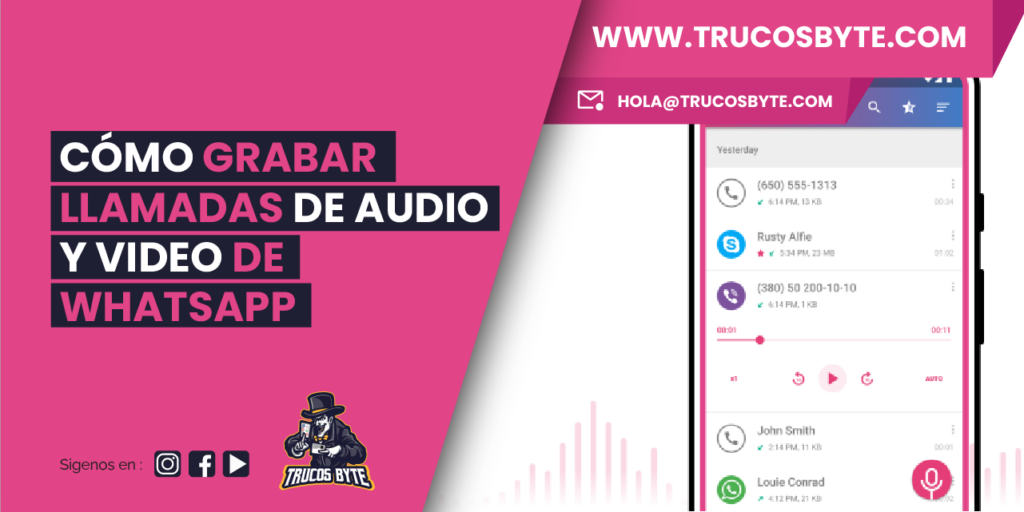
En este Post te voy a enseñar cómo grabar llamadas de audio y video de WhatsApp. Aunque WhatsApp no cuenta con una función integrada para grabar estas llamadas, no te preocupes, ¡hay soluciones disponibles!
WhatsApp es una de las aplicaciones de mensajería más populares del mundo y nos permite realizar llamadas de voz y video con nuestros contactos. Sin embargo, a veces deseamos grabar esas conversaciones importantes, entrevistas o momentos especiales, y es ahí donde entra en juego la grabación.
Afortunadamente, existen aplicaciones externas que nos permiten grabar las llamadas de WhatsApp tanto en audio como en video, de manera sencilla y segura.
Grabar llamadas de audio y video de WhatsApp
Para grabar llamadas de audio en WhatsApp en dispositivos Android, recomiendo la aplicación Cube Call Recorder. Esta aplicación se inicia automáticamente en cada llamada, lo cual la hace muy conveniente. En mi experiencia, es una de las mejores opciones para grabar llamadas de audio y video de WhatsApp.
¡No te preocupes! Si tienes un dispositivo iOS, también hay aplicaciones disponibles que te permiten grabar llamadas de WhatsApp, ten en cuenta que debes revisar las políticas y regulaciones de tu país con respecto a la grabación de llamadas antes de utilizar cualquier aplicación.
Grabar llamadas de audio de WhatsApp
Si estás buscando la mejor manera de grabar llamadas de audio en WhatsApp desde tu dispositivo Android, te recomiendo utilizar la aplicación Cube Call Recorder. Aunque existen otras opciones disponibles, personalmente considero que Cube Call Recorder es una de las mejores aplicaciones para este propósito.
Paso 1 : Puede encontrar la aplicación aquí
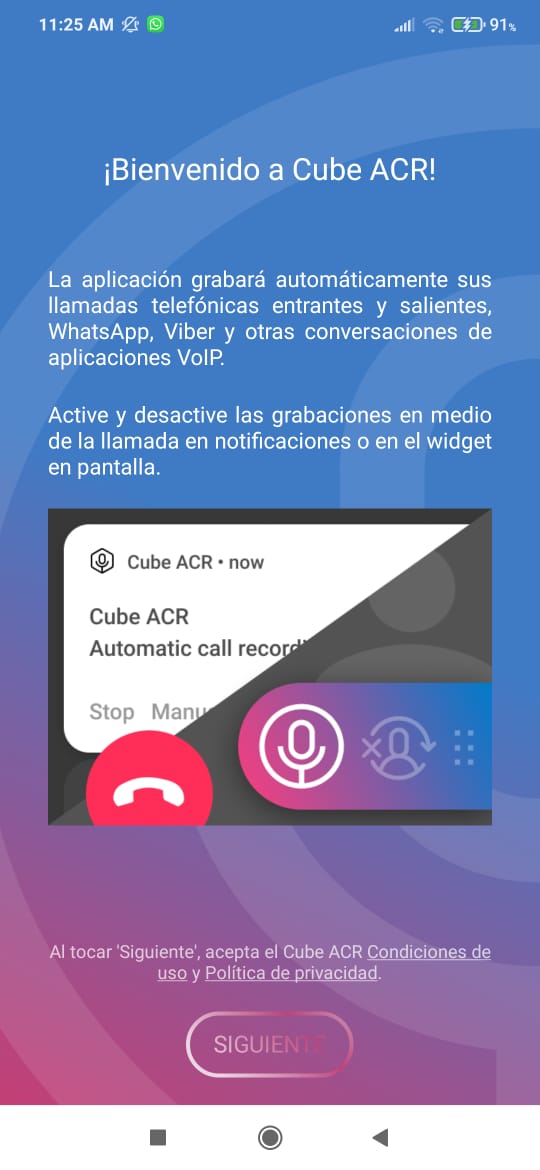
Paso 2 :
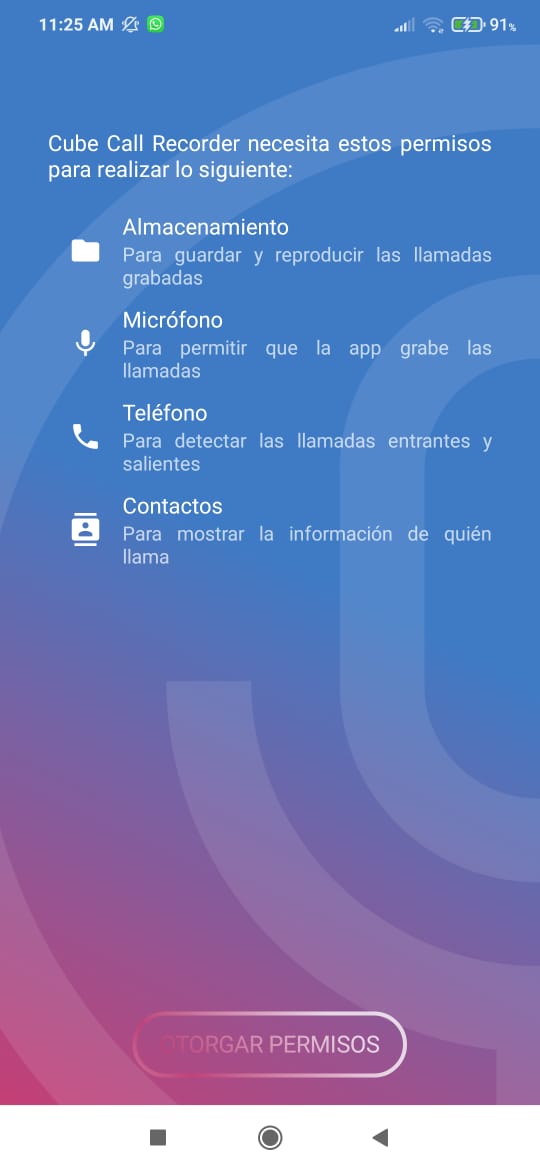
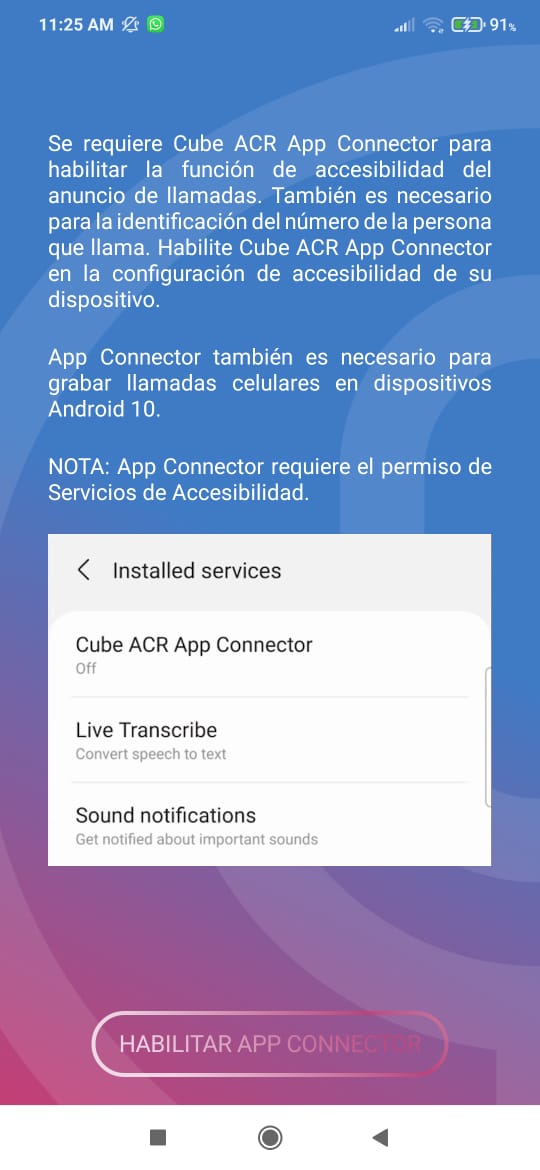
- Abre la aplicación Cube Call Recorder. Se te pedirá que concedas ciertos permisos, como el acceso al micrófono y a los archivos de almacenamiento. Asegúrate de otorgar los permisos necesarios para que la aplicación funcione correctamente.
- Una vez que hayas configurado los permisos, abre WhatsApp en tu teléfono y realiza una llamada de audio como lo harías normalmente.
Paso 3 :
- Durante la llamada, Cube Call Recorder se iniciará automáticamente y comenzará a grabar el audio. No es necesario que realices ninguna acción adicional.
- Cuando finalices la llamada, la grabación se guardará automáticamente en tu dispositivo. Puedes acceder a las grabaciones desde la propia aplicación Cube Call Recorder o desde la carpeta correspondiente en tu almacenamiento interno.

Con estos simples pasos, podrás aprovechar al máximo la aplicación Cube Call Recorder para grabar tus llamadas de audio en WhatsApp y conservar conversaciones importantes o recuerdos especiales. ¡Disfruta de esta funcionalidad adicional en tu experiencia de WhatsApp!
Grabar videollamadas de WhatsApp
Te mostraré cómo utilizar AZ Screen Recorder para grabar tus videollamadas de WhatsApp y conservar esos momentos especiales o información importante. ¡Sigue leyendo para descubrir cómo hacerlo paso a paso!
Existen varias aplicaciones de grabación de pantalla disponibles, como Mobizen Screen Recorder, MNML y RecMe, entre otras. Sin embargo, después de probar diferentes opciones, personalmente me he decidido por AZ Screen Recorder. Esta aplicación se destaca por su estabilidad y ofrece un buen soporte en caso de que surjan problemas.
Aquí te presento los pasos para grabar videollamadas de WhatsApp utilizando la aplicación AZ Screen Recorder en un dispositivo Android:
- Ve a la tienda de aplicaciones de tu dispositivo Android y busca "AZ Screen Recorder". Descarga e instala la aplicación en tu teléfono.
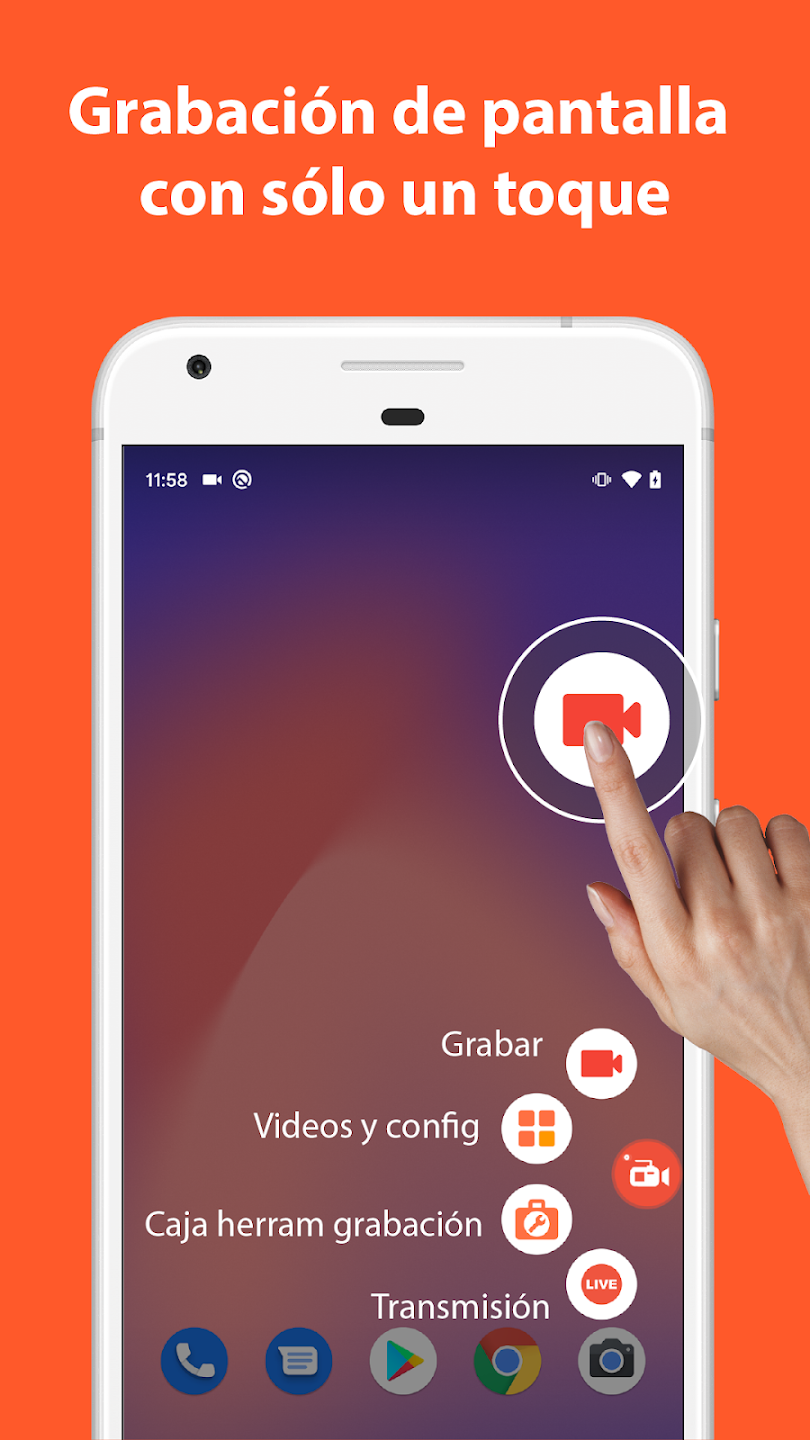
- Abre la aplicación AZ Screen Recorder. Verás un pequeño panel flotante con opciones de grabación en la pantalla de tu dispositivo.
- Antes de iniciar la videollamada en WhatsApp, asegúrate de ajustar las configuraciones de la aplicación AZ Screen Recorder según tus preferencias. Puedes configurar la calidad de video, la resolución, el formato de video, entre otros ajustes.
- Abre WhatsApp y realiza una videollamada como lo harías normalmente.
- Durante la videollamada, toca el icono flotante de AZ Screen Recorder en la pantalla de tu dispositivo. Aparecerán opciones de grabación, como iniciar, pausar y detener la grabación.
- Toca el botón de inicio de grabación para comenzar a grabar la videollamada de WhatsApp. La aplicación AZ Screen Recorder grabará tanto el video como el audio de la llamada.
- Cuando hayas terminado la videollamada, toca el botón de detener la grabación en la aplicación AZ Screen Recorder. La grabación se guardará automáticamente en tu dispositivo.
- Puedes acceder a las grabaciones desde la propia aplicación AZ Screen Recorder o desde la carpeta correspondiente en tu almacenamiento interno.
Consejos y precauciones
Antes de aventurarte a grabar llamadas de WhatsApp, es importante que tomes en cuenta algunos consejos y precauciones para garantizar un uso responsable y respetuoso de esta función:
- Verifica la legalidad de grabar llamadas según las leyes de tu país. En algunos lugares, es necesario informar y obtener el consentimiento de la otra persona antes de iniciar la grabación.
- Respeta la privacidad y los derechos de autor de las personas con las que hablas. No compartas ni difundas las grabaciones sin su consentimiento expreso.
- Ten en cuenta que en algunas versiones de Android puede ser que no se pueda grabar el sonido interno del dispositivo. En esos casos, solo podrás grabar tu voz a través del micrófono.
- Elige una aplicación confiable y segura para realizar las grabaciones. Antes de instalarla, revisa los permisos que solicita y las opiniones de otros usuarios para asegurarte de su calidad y reputación.
Recomendaciones para grabar llamadas de WhatsApp
Obtener el consentimiento de todas las partes involucradas: Antes de grabar llamadas de audio y video de WhatsApp, es importante obtener el consentimiento de todas las partes involucradas. Respetar la privacidad de los demás es fundamental.
Respetar la privacidad de las personas: Al grabar llamadas de audio y video de WhatsApp, asegúrate de no compartir ni hacer mal uso de la información grabada. Respetar la privacidad de las personas es esencial.
Realizar pruebas de grabación antes de conversaciones importantes: Si necesitas grabar llamadas de audio y video de WhatsApp, es recomendable realizar pruebas de grabación antes para asegurarte de que la función de grabación está funcionando correctamente.
Preguntas frecuentes
- ¿Es legal grabar llamadas de WhatsApp sin consentimiento? No, es importante obtener el consentimiento de todas las partes involucradas antes de grabar una llamada de WhatsApp.
- ¿Cómo puedo saber si alguien está grabando mis llamadas de WhatsApp? No es posible saber si alguien está grabando tus llamadas de WhatsApp a menos que te lo informen.
- ¿Existe alguna forma de desactivar la función de grabación de WhatsApp? No, la función de grabación de WhatsApp no se puede desactivar, pero siempre puedes negarte a participar en una llamada grabada.
- ¿Puedo utilizar aplicaciones de grabación de llamadas de terceros en WhatsApp? Sí, existen aplicaciones de terceros que te permiten grabar llamadas de WhatsApp, pero debes tener en cuenta la legalidad y respetar la privacidad de los demás.
Esperamos que estos consejos te ayuden a utilizar la función de grabación de WhatsApp de manera responsable y segura. Si tienes alguna pregunta o sugerencia, no dudes en dejarnos un comentario. ¡Estaremos encantados de ayudarte!
Si quieres conocer otros artículos parecidos a ¿Cómo grabar llamadas de audio y video de WhatsApp? puedes visitar la categoría WhatsApp.
Cómo recuperar fotos y vídeos de WhatsApp

Reportar un número desconocido en WhatsApp

WhatsApp: Modo incognito y para qué sirve
Entradas Relacionadas