

Tips y trucos para WhatsApp que debes conocer


WhatsApp es una de las aplicaciones de mensajería más populares del mundo, pero muchas veces no aprovechamos al máximo todas sus funciones y características. Por eso, en este artículo te presentaremos algunos consejos y trucos que te ayudarán a sacarle el máximo provecho a WhatsApp.
Si quieres exprimir al máximo esta app de mensajería, estás en el lugar adecuado. Aquí te mostraremos los mejores trucos para WhatsApp que te permitirán mejorar tu experiencia y descubrir funciones que quizás desconocías.
No necesitas complicarte instalando aplicaciones adicionales como WhatsApp Delta o WhatsApp Plus para disfrutar de estos trucos. Todo lo que necesitas está al alcance de tu mano en la versión estándar de WhatsApp.
Tips y trucos para WhatsApp que debes conocer
¿Estás listo para descubrirlos? Sigue leyendo y prepárate para sorprenderte con estos increíbles tips y trucos para WhatsApp.
Los consejos de escritura en WhatsApp son una excelente manera de agregar creatividad y originalidad a tus conversaciones. Con simples trucos, podrás sacar el máximo provecho de tus chats y sorprender a tus contactos.
Una de las funciones más interesantes de WhatsApp es la posibilidad de utilizar diferentes estilos de texto, como negrita, cursiva y tachado. Con solo agregar ciertos símbolos antes y después de tu texto, podrás lograr efectos visuales llamativos y resaltar tus mensajes de una manera única.
¿Quieres saber cómo hacerlo? Es realmente sencillo. A continuación, te mostraremos cómo utilizar los símbolos adecuados para aplicar formato en negrita, cursiva o tachado a tus mensajes de WhatsApp.
¿Cómo poner WhatsApp en negrita, cursiva y tachado?
- Cursiva: Poner palabras entre guiones bajos. Por ejemplo: _ Cursiva _
- Negrita: Escriba la palabra entre los asteriscos. Ejemplo: *Negrita*
- Tachado: use tildes al principio y al final. Por ejemplo: ~Tachado~


Además del método tradicional para aplicar formato en negrita, cursiva y tachado en WhatsApp, existe una forma alternativa que te permitirá lograr los mismos efectos. Siguiendo estos sencillos pasos, podrás destacar tus palabras y frases de manera creativa:
- Escribe tus palabras o frases en la conversación.
- Antes de enviar el mensaje, selecciona el texto que deseas formatear.
- Haz clic en los tres puntos que aparecen en la parte superior de la pantalla.
- Entre las opciones adicionales, encontrarás la posibilidad de seleccionar el formato deseado, ya sea negrita, cursiva o tachado.
Esta opción te brinda más flexibilidad para aplicar formato a tu texto de manera rápida y sencilla. Además, también puedes combinar diferentes estilos de formato para lograr efectos aún más llamativos. Por ejemplo, si deseas combinar cursiva y negrita, simplemente coloca el signo de inicio del formato deseado (por ejemplo, _*) antes del texto y el signo de cierre del formato deseado (por ejemplo, *) después del texto. De esta manera, tus palabras se destacarán con un estilo único.
¿Cómo cambiar el color de fuente del chat?
Si estás buscando una forma de cambiar el color de las letras en WhatsApp y agregar un toque de estilo a tus mensajes, la aplicación Stylish Text es una excelente opción. Sigue estos pasos sencillos para utilizarla:
- Descarga la aplicación Stylish Text desde la tienda de aplicaciones de tu dispositivo.
- Instálala y otórgale todos los permisos necesarios para su funcionamiento.
- Abre WhatsApp y comienza a redactar un mensaje.


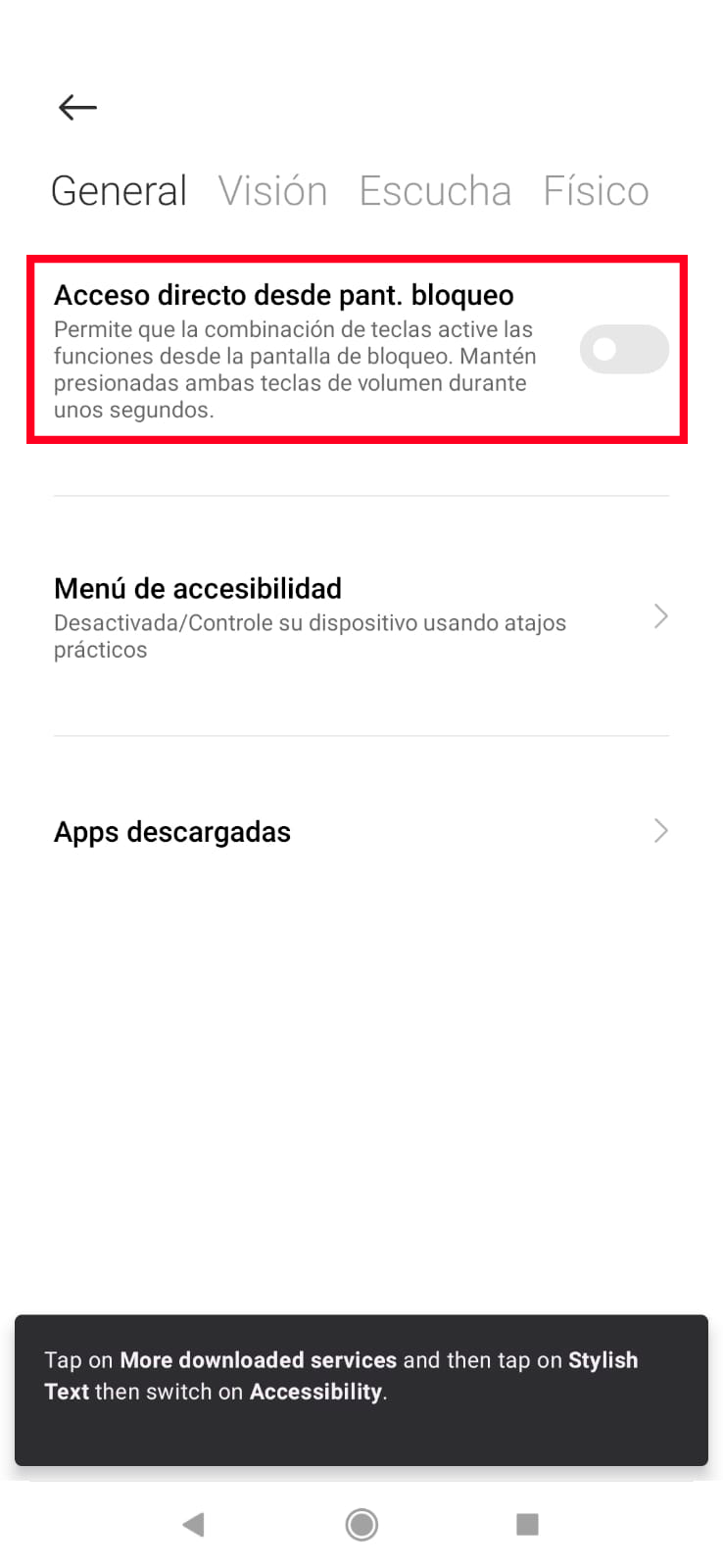
- Verás una burbuja flotante en la pantalla. Haz clic en ella para acceder a las opciones de estilo de texto.
- En el menú desplegable, selecciona el color que deseas aplicar a tus letras.
- Una vez que hayas elegido el color, automáticamente se aplicará a todo el texto que escribas en WhatsApp.
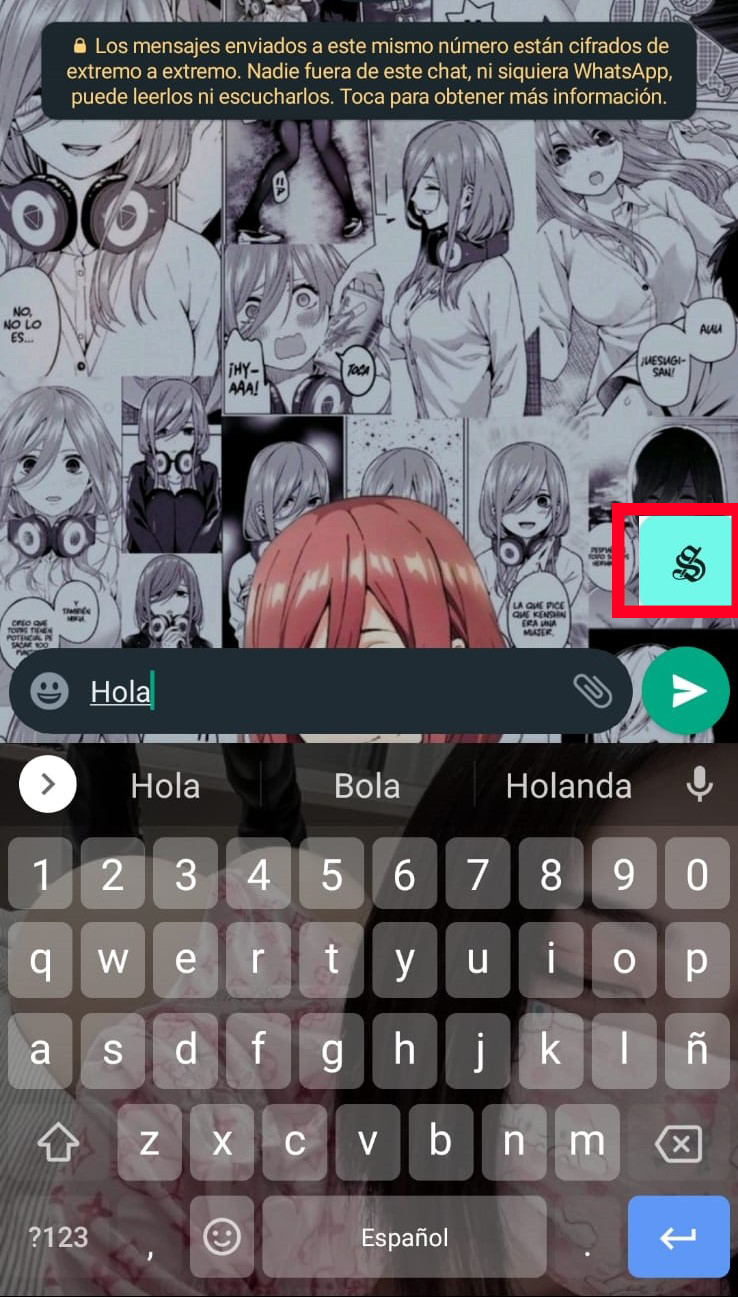
¡Diviértete experimentando con diferentes estilos y colores de texto en WhatsApp gracias a Stylish Text!
Descubre con quién hablas más en WhatsApp
Si alguna vez te has preguntado con quién chateas más en WhatsApp y quieres descubrirlo de una manera curiosa, aquí tienes un truco que te sorprenderá. Solo necesitas acceder al almacenamiento de mensajes de cada contacto para obtener esa información.
Este truco funciona tanto en dispositivos Android como en iPhone. Sigue estos pasos:
- Abre WhatsApp y ve a la sección de Configuración.
- Busca la opción "Almacenamiento y datos" y selecciona "Administrar almacenamiento".
- Encontrarás una lista de contactos en la parte inferior de la pantalla. Estos contactos estarán ordenados según la cantidad de espacio de almacenamiento que ocupan en tu dispositivo.
- Cuanto más intercambies mensajes, fotos y videos con una persona, más alto será su lugar en la lista.
- Así podrás identificar con quién chateas más en WhatsApp y tener una idea de tus conversaciones más frecuentes.
¿Cómo cambiar el fondo de pantalla en WhatsApp?
Para cambiar el fondo de pantalla en WhatsApp, existen diferentes métodos:
Desde los ajustes de WhatsApp
1. Abre la aplicación de WhatsApp en tu dispositivo.
2. Ve a la pestaña Ajustes o Configuración (el nombre puede variar según el sistema operativo).
3. Selecciona la opción Chats o Conversaciones.
4. Busca la opción Fondo de pantalla y selecciónala.
5. Elige una imagen de la galería o selecciona una de las opciones predeterminadas.
6. Ajusta la imagen si es necesario y confirma tu selección.
Desde la galería de imágenes
1. Abre la galería de imágenes en tu dispositivo.
2. Selecciona la imagen que deseas establecer como fondo de pantalla de WhatsApp.
3. Toca el botón de opciones (generalmente representado por tres puntos verticales) y selecciona la opción Establecer como fondo de pantalla o similar.
4. Elige la opción Fondo de pantalla de WhatsApp y confirma tu selección.
Utilizando una aplicación externa
Existen varias aplicaciones disponibles en las tiendas de aplicaciones que te permiten personalizar el fondo de pantalla de WhatsApp con una amplia variedad de opciones. Algunas de estas aplicaciones incluyen WhatsApp Wallpaper, Wallpapers HD, Zedge y Backgrounds HD. Simplemente descarga e instala la aplicación de tu elección, elige la imagen que deseas utilizar y sigue las instrucciones proporcionadas por la aplicación para establecerla como fondo de pantalla de WhatsApp.
¿Cómo personalizar los tonos de notificación?
Para personalizar los tonos de notificación en WhatsApp, los pasos varían según el sistema operativo:
En Android
1. Abre la aplicación de WhatsApp en tu dispositivo.
2. Ve a la pestaña Ajustes o Configuración.
3. Selecciona la opción Notificaciones o Sonido y vibración.
4. En la sección Mensaje nuevo, toca la opción Tonos de notificación.
5. Elige el tono de notificación deseado de la lista o selecciona Agregar tono para utilizar un tono personalizado.
6. Ajusta otras opciones de notificación según tus preferencias.
En iOS
1. Abre la aplicación de WhatsApp en tu dispositivo.
2. Ve a la pestaña Ajustes o Configuración.
3. Selecciona la opción Notificaciones.
4. Toca la opción Sonido y elige el tono de notificación deseado de la lista.
5. Ajusta otras opciones de notificación según tus preferencias.
¿Cómo ocultar la última vez que estuviste en línea?
Para ocultar la última vez que estuviste en línea en WhatsApp:
En Android
1. Abre la aplicación de WhatsApp en tu dispositivo.
2. Ve a la pestaña Ajustes o Configuración.
3. Selecciona la opción Cuenta.
4. Toca la opción Privacidad.
5. Busca la opción Últ. vez o Visto por última vez y selecciona quién puede ver esta información (todos, solo tus contactos o nadie).
En iOS
1. Abre la aplicación de WhatsApp en tu dispositivo.
2. Ve a la pestaña Ajustes o Configuración.
3. Selecciona la opción Cuenta.
4. Toca la opción Privacidad.
5. Busca la opción Visto por última vez y selecciona quién puede ver esta información (todos, solo tus contactos o nadie).
¿Cómo bloquear contactos en WhatsApp?
Para bloquear contactos en WhatsApp:
En Android
1. Abre la conversación con el contacto que deseas bloquear.
2. Toca el botón de opciones (generalmente representado por tres puntos verticales) en la esquina superior derecha.
3. Selecciona la opción Más o Configuración de chat.
4. Toca la opción Bloquear o Bloquear contacto.
5. Confirma tu elección.
En iOS
1. Abre la conversación con el contacto que deseas bloquear.
2. Toca el nombre del contacto en la parte superior de la pantalla.
3. Desplázate hacia abajo y selecciona la opción Bloquear contacto.
4. Confirma tu elección.
¿Cómo archivar y desarchivar conversaciones?
Para archivar y desarchivar conversaciones en WhatsApp:
En Android
1. Abre la aplicación de WhatsApp en tu dispositivo.
2. Mantén presionada la conversación que deseas archivar hasta que se resalte.
3. Toca el botón de opciones (generalmente representado por tres puntos verticales) en la esquina superior derecha.
4. Selecciona la opción Archivar o Mover a archivo.
5. Para desarchivar una conversación, desliza hacia abajo en la pantalla principal de WhatsApp y toca la opción Archivadas. Mantén presionada la conversación que deseas desarchivar y selecciona la opción Desarchivar.
En iOS
1. Abre la aplicación de WhatsApp en tu dispositivo.
2. Desliza hacia la izquierda en la conversación que deseas archivar.
3. Toca la opción Archivar.
4. Para desarchivar una conversación, desliza hacia abajo en la pantalla principal de WhatsApp y toca la opción Archivadas. Desliza hacia la izquierda en la conversación que deseas desarchivar y selecciona la opción Desarchivar.
¿Cómo programar mensajes en WhatsApp?
Para programar mensajes en WhatsApp:
Utilizando aplicaciones de terceros
Existen varias aplicaciones de terceros disponibles en las tiendas de aplicaciones que te permiten programar mensajes en WhatsApp. Algunas de estas aplicaciones incluyen Scheduled - Schedule WhatsApp Messages, SQEDit Scheduling App, Do It Later y AutoResponder for WhatsApp. Simplemente descarga e instala la aplicación de tu elección, configura el mensaje y la hora de envío, y la aplicación se encargará de enviar el mensaje programado en el momento deseado.
Utilizando el modo de mensajes programados de WhatsApp
WhatsApp también cuenta con una función de mensajes programados integrada en la aplicación. Para utilizar esta función:
1. Abre la aplicación de WhatsApp en tu dispositivo.
2. Ve a la pestaña Mensajes o Chats.
3. Toca el botón de opciones (generalmente representado por tres puntos verticales) en la esquina superior derecha.
4. Selecciona la opción Mensajes programados o Programar mensajes.
5. Toca el botón + para crear un nuevo mensaje programado.
6. Configura el mensaje y la hora de envío y toca el botón Guardar.
¿Cómo utilizar la función de búsqueda en WhatsApp?
WhatsApp ofrece una función de búsqueda que te permite buscar mensajes y contactos específicos:
Búsqueda de mensajes
1. Abre la aplicación de WhatsApp en tu dispositivo.
2. Ve a la pestaña Mensajes o Chats.
3. Toca el icono de búsqueda (generalmente representado por una lupa) en la esquina superior derecha.
4. Escribe las palabras clave o el nombre del contacto que deseas buscar.
5. Selecciona la conversación relevante en los resultados de búsqueda para ver los mensajes.
Búsqueda de contactos
1. Abre la aplicación de WhatsApp en tu dispositivo.
2. Ve a la pestaña Chats.
3. Toca el botón de opciones (generalmente representado por tres puntos verticales) en la esquina superior derecha.
4. Selecciona la opción Contactos o Nuevo chat.
5. Escribe las palabras clave o el nombre del contacto que deseas buscar.
6. Selecciona el contacto relevante en los resultados de búsqueda para iniciar una conversación.
¿Cómo utilizar la función de etiquetas en WhatsApp?
WhatsApp ofrece una función de etiquetas que te permite organizar tus contactos en categorías personalizadas:
Creación de etiquetas
1. Abre la aplicación de WhatsApp en tu dispositivo.
2. Ve a la pestaña Chats.
3. Toca el botón de opciones (generalmente representado por tres puntos verticales) en la esquina superior derecha.
4. Selecciona la opción Etiquetas o Nuevo chat.
5. Toca el botón + para crear una nueva etiqueta.
6. Escribe el nombre de la etiqueta y selecciona los contactos que deseas asignar a la etiqueta.
7. Toca el botón Guardar.
Asignación de etiquetas a contactos
1. Abre la aplicación de WhatsApp en tu dispositivo.
2. Ve a la pestaña Chats.
3. Toca el botón de opciones (generalmente representado por tres puntos verticales) en la esquina superior derecha.
4. Selecciona la opción Etiquetas o Nuevo chat.
5. Toca el nombre de una etiqueta existente para ver los contactos asignados.
6. Toca un contacto para iniciar una conversación o selecciona varios contactos y toca el botón de opciones para realizar acciones adicionales, como enviar un mensaje en grupo o eliminar la etiqueta.
¿Cómo realizar llamadas de voz y videollamadas en WhatsApp?
WhatsApp te permite realizar llamadas de voz y videollamadas con tus contactos:
Llamadas de voz
1. Abre la conversación con el contacto al que deseas llamar.
2. Toca el icono del teléfono en la esquina superior derecha para iniciar una llamada de voz.
3. Espera a que el contacto responda y disfruta de la llamada de voz.
Videollamadas
1. Abre la conversación con el contacto al que deseas llamar.
2. Toca el icono de la cámara de video en la esquina superior derecha para iniciar una videollamada.
3. Espera a que el contacto responda y disfruta de la videollamada.
¿Cómo utilizar WhatsApp Web?
WhatsApp Web te permite utilizar WhatsApp en tu computadora:
Configuración inicial
1. Abre el navegador web en tu computadora y ve a la página web de WhatsApp Web (web.whatsapp.com).
2. Abre la aplicación de WhatsApp en tu dispositivo móvil.
3. Ve a la pestaña Chats o Conversaciones.
4. Toca el botón de opciones (generalmente representado por tres puntos verticales) en la esquina superior derecha.
5. Selecciona la opción WhatsApp Web o Escáner de código QR.
¡Y eso es todo! Con este truco podrás descubrir con quién tienes más interacción en WhatsApp y tal vez te sorprendas con los resultados.
Recuerda que estos son solo algunos de los tips y trucos que puedes utilizar en WhatsApp para aprovechar al máximo la aplicación. Si conoces algún otro truco interesante, ¡no dudes en compartirlo con nosotros! La comunidad de usuarios siempre está dispuesta a aprender nuevas formas de utilizar WhatsApp de manera creativa y eficiente.
Si quieres conocer otros artículos parecidos a Tips y trucos para WhatsApp que debes conocer puedes visitar la categoría WhatsApp.
Cómo recuperar fotos y vídeos de WhatsApp

Reportar un número desconocido en WhatsApp

WhatsApp: Modo incognito y para qué sirve
Entradas Relacionadas