

¿Cómo saber el estado de salud del disco duro o SSD?

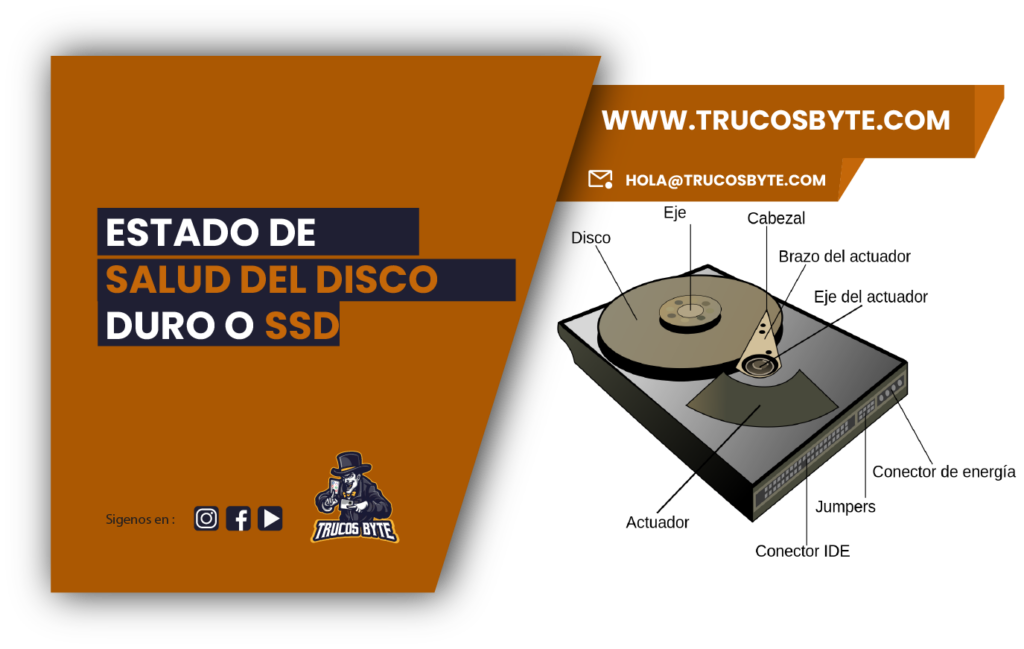
El disco duro o SSD es un componente fundamental en cualquier computadora, ya que almacena todos los datos necesarios para su funcionamiento adecuado, es importante mantener un monitoreo constante de su estado de salud para prevenir posibles fallos y pérdida de información.
¿Cómo saber el estado de salud del disco duro o SSD?
Existen herramientas como CrystalDiskInfo que nos permiten realizar esta tarea de manera sencilla y eficaz, por eso en esta publicacion te enseñaremos Cómo saber el estado de salud del disco duro o SSD.
CrystalDiskInfo
CrystalDiskInfo es una aplicación que nos brinda información detallada sobre el estado de nuestro disco duro o SSD. Con esta herramienta, podemos conocer datos importantes como la temperatura de funcionamiento, el tiempo de encendido, el número de reinicios, y sobre todo, la salud general del dispositivo. Esto nos permite tomar medidas preventivas antes de que ocurra algún fallo catastrófico que ponga en riesgo nuestros datos.
Cuando abres el programa, te encuentras con una interfaz principal que muestra una amplia variedad de información sobre tu disco duro o SSD. Lo que más destaco de esta información es lo siguiente:
- Estado de salud: CrystalDiskInfo calcula un promedio de todos los valores relevantes y te indica claramente en qué estado se encuentra tu unidad. Esto es realmente práctico, ya que te permite tener una idea general de la salud de tu disco.
- Temperatura: La temperatura de la unidad se muestra de forma clara y accesible desde esta herramienta. Esto es importante porque mantener la temperatura lo más baja posible contribuye a evitar problemas y garantiza un rendimiento óptimo.
- Información general sobre el dispositivo: CrystalDiskInfo te proporciona detalles específicos sobre la marca, modelo, firmware, tiempo de ejecución y otros datos generales de tu HDD o SSD. Esto te permite conocer mejor tu dispositivo y facilita la identificación de cualquier problema potencial.
- Información SMART individual: Una característica destacada de CrystalDiskInfo es que muestra el estado de cada punto de prueba SMART de manera individual. Esto es especialmente útil, ya que te permite identificar posibles fallos o problemas específicos en puntos de prueba particulares, incluso si la unidad aparentemente parece estar en buen estado.
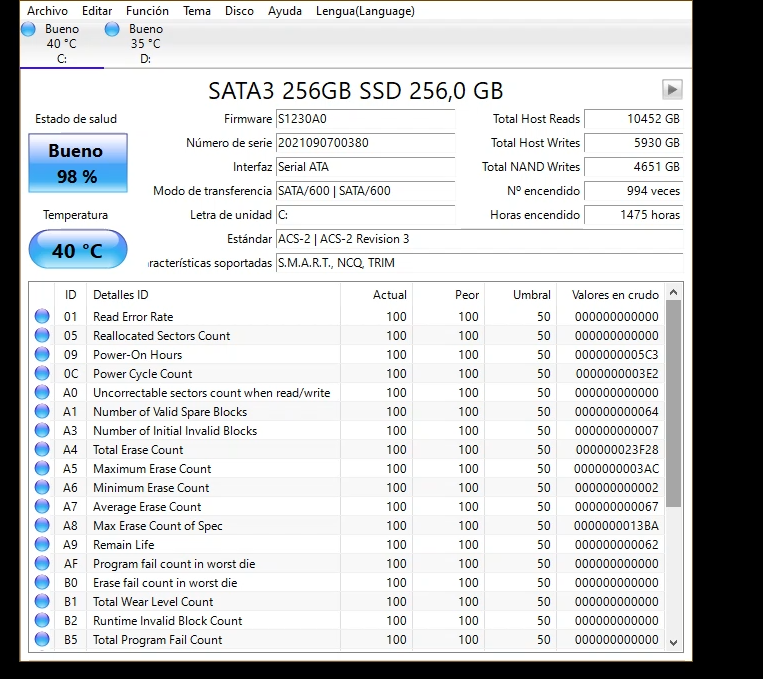
En general, encuentro que CrystalDiskInfo es una herramienta muy completa y confiable para monitorear la salud de mi disco duro o SSD. Su interfaz intuitiva y la amplia gama de información que ofrece me brindan una visión clara del estado de mi unidad y me permiten tomar las medidas necesarias para prevenir problemas y garantizar un rendimiento óptimo. Lo recomendaría a cualquier persona que desee mantener un control constante sobre la salud de su almacenamiento.
Otra forma de hacerlo es desde el símbolo del sistema (CMD)
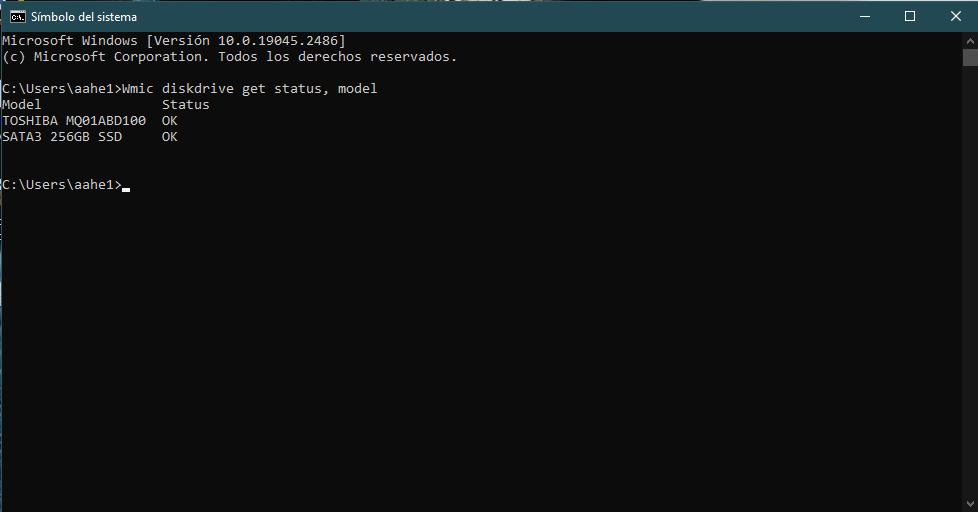
- Otra forma de verificar el estado de salud del disco duro o SSD desde el símbolo del sistema (CMD) es utilizando la herramienta integrada de Windows llamada "WMIC" (Windows Management Instrumentation Command-line). Con esta herramienta, podemos obtener información detallada sobre los discos duros instalados en nuestra computadora. Aquí te explico cómo hacerlo:
- Abre el símbolo del sistema (CMD) como administrador. Para hacerlo, puedes buscar "cmd" en el menú de inicio, hacer clic derecho en "Símbolo del sistema" y seleccionar "Ejecutar como administrador".
- Una vez abierto el símbolo del sistema, escribe el siguiente comando y presiona Enter:
wmic
- Ahora, estarás dentro de la interfaz de WMIC. Escribe el siguiente comando y presiona Enter:
diskdrive get status
Este comando te mostrará el estado de todos los discos duros y SSD instalados en tu computadora. Si el estado es "OK", significa que el disco duro o SSD se encuentra en buen estado. Si el estado es diferente, podría indicar algún problema con la unidad.
Puedes obtener más información detallada sobre los discos duros utilizando otros comandos de WMIC. Algunos ejemplos son:
- Para obtener información general sobre los discos duros:
diskdrive get model,name,size,status
- Para obtener información específica de un disco duro en particular, reemplaza "X" por el número del disco que deseas verificar (por ejemplo, 0, 1, 2, etc.):
diskdrive where index=X get model,name,size,status
Utilizando estos comandos en el símbolo del sistema, podrás obtener información detallada sobre el estado de salud de tus discos duros o SSD. Recuerda que es importante ejecutar el símbolo del sistema como administrador para obtener acceso completo a la información del sistema.
Indicadores de un disco duro o SSD en buen estado
Existen varios indicadores que señalan que un disco duro o SSD se encuentra en buen estado:
- Velocidad de transferencia: Un disco en buen estado debería ser capaz de transferir datos de manera rápida y eficiente.
- Tiempo de respuesta: Un disco en buen estado debería tener un tiempo de respuesta rápido y no presentar retrasos significativos al acceder a los datos.
- Temperatura: Un disco en buen estado debería mantener una temperatura adecuada y no sobrecalentarse.
Indicadores de un disco duro o SSD en mal estado
Por otro lado, existen varios indicadores que señalan que un disco duro o SSD se encuentra en mal estado:
- Sectores defectuosos: Si un disco tiene sectores defectuosos, puede causar errores de lectura o escritura y pérdida de datos.
- Errores de lectura o escritura: Si un disco presenta errores al leer o escribir datos, puede indicar un problema en su superficie magnética o en los chips de memoria.
- Ruido o vibraciones extrañas: Si un disco emite ruidos o vibraciones inusuales, puede ser señal de un problema mecánico o de desgaste.
¿Cómo solucionar problemas en un disco duro o SSD?
Si se detecta un problema en un disco duro o SSD, existen varias acciones que se pueden tomar para solucionarlo:
- Reparar sectores defectuosos: Algunos programas permiten reparar sectores defectuosos en el disco duro o SSD. Esta acción puede recuperar la funcionalidad y evitar la pérdida de datos.
- Actualizar firmware: En algunos casos, actualizar el firmware del disco duro o SSD puede solucionar problemas de compatibilidad o rendimiento.
- Realizar copias de seguridad: Si se detecta un problema en un disco, es importante hacer copias de seguridad de los datos importantes para evitar su pérdida en caso de un fallo completo.
Recomendaciones para mantener un disco duro o SSD en buen estado
Para mantener un disco duro o SSD en buen estado, se deben seguir algunas recomendaciones:
- Evitar sobrecalentamiento: Es importante asegurarse de que el disco duro o SSD no se caliente en exceso, ya que esto puede dañar sus componentes internos.
- No mover el equipo bruscamente: Los discos duros y SSD son sensibles a los golpes y vibraciones, por lo que se debe evitar mover bruscamente el equipo mientras están en funcionamiento.
- Evitar golpes o caídas: También es importante evitar golpear o dejar caer el disco duro o SSD, ya que esto puede causar daños físicos irreparables.
Consideraciones al comprar un disco duro o SSD
Al comprar un disco duro o SSD, se deben tener en cuenta algunas consideraciones:
- Verificar la garantía: Es importante verificar la garantía del disco duro o SSD, ya que esto puede indicar la confianza del fabricante en la calidad del producto.
- Investigar sobre la marca y modelo: Antes de comprar un disco, es recomendable investigar sobre la marca y modelo para conocer la reputación y calidad del producto.
- Leer opiniones de otros usuarios: Leer opiniones de otros usuarios puede brindar información adicional sobre el rendimiento y durabilidad del disco duro o SSD.
¿Cuándo es necesario reemplazar un disco duro o SSD?
Es necesario reemplazar un disco duro o SSD cuando se presentan problemas recurrentes, como sectores defectuosos, errores de lectura o escritura, o fallas completas. También es recomendable reemplazarlos si su capacidad de almacenamiento ya no es suficiente para las necesidades del usuario.
Conocer el estado de salud de un disco duro o SSD es fundamental para evitar pérdidas de datos y problemas de rendimiento. Utilizar las herramientas adecuadas, estar atento a los indicadores de buen o mal estado, solucionar problemas cuando se presenten y seguir las recomendaciones de mantenimiento son acciones clave para asegurar el buen funcionamiento y prolongar la vida útil de estos dispositivos.
Preguntas frecuentes
- ¿Es posible reparar un disco duro o SSD dañado?
Depende del tipo de daño. Algunos problemas, como sectores defectuosos, pueden ser reparables utilizando software especializado. Sin embargo, en casos más graves, puede ser necesario reemplazar el disco duro o SSD. - ¿Cuál es la vida útil de un disco duro o SSD?
La vida útil de un disco duro o SSD depende de varios factores, como la calidad del producto, el uso y el cuidado que se le dé. En general, se espera que un disco duro dure entre 3 y 5 años, mientras que un SSD puede durar entre 5 y 10 años. - ¿Cómo puedo respaldar la información de mi disco duro o SSD?
Existen varias formas de respaldar la información de un disco duro o SSD, como utilizar discos externos, servicios de almacenamiento en la nube o software de copias de seguridad. Se recomienda realizar copias de seguridad periódicas para evitar la pérdida de datos. - ¿Qué debo hacer si mi disco duro o SSD falla?
Si un disco duro o SSD falla, es recomendable contactar a un especialista en recuperación de datos para evaluar las opciones de recuperación. En algunos casos, puede ser posible recuperar los datos, pero en otros casos puede ser necesario reemplazar el disco y restaurar los datos desde una copia de seguridad.
Si quieres conocer otros artículos parecidos a ¿Cómo saber el estado de salud del disco duro o SSD? puedes visitar la categoría Windows.
¿Cómo saber si hay virus en mi PC con CMD?

Evita que tu Pc vaya cada vez más lento

Eliminar Cookies de tu navegador
Entradas Relacionadas