Grabadores de pantalla gratuitos para PC

Grabadores de pantalla gratuitos para PC
En el mundo digital actual, la grabación de pantalla se ha vuelto cada vez más popular. Ya sea para capturar clases en línea, momentos emocionantes de juegos o incluso para crear contenido para tu canal de YouTube, tener un buen grabador de pantalla es esencial. Y lo mejor de todo es que no tienes que gastar ni un centavo, ya que existen excelentes opciones gratuitas disponibles.
Los Mejores Grabadores de pantalla gratuitos para PC
En este artículo, vamos a explorar tres de los mejores Grabadores de pantalla gratuitos para PC en 2023: iTop Screen Recorder, OBS Studio y oCam. Estas herramientas te permitirán capturar videos de alta calidad directamente desde la pantalla de tu computadora, sin complicaciones ni costos adicionales.
iTop Screen Recorder: la mejor grabación gratuita sin marca de agua
Empecemos con iTop Screen Recorder. Este programa ofrece una interfaz intuitiva y fácil de usar, lo que lo hace perfecto tanto para principiantes como para usuarios más avanzados. Con iTop Screen Recorder, puedes grabar tu pantalla completa, una ventana específica o incluso una región personalizada, ofrece opciones adicionales como la grabación de audio y la capacidad de agregar anotaciones en tiempo real, lo que hace que tus videos sean aún más informativos y atractivos, espero te sea útil este programa de Grabadores de pantalla gratuitos para PC
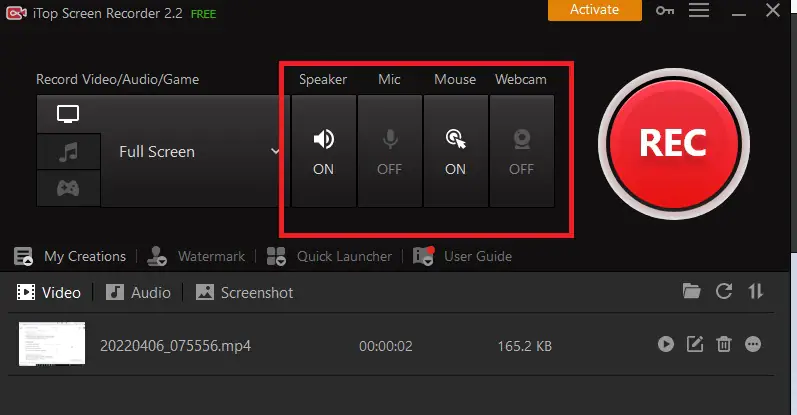
Características de iTop Screen Recorder:
- Grabación de pantalla de alta calidad: iTop Screen Recorder te permite capturar videos de pantalla de alta resolución, hasta 4K, lo que garantiza una excelente calidad de imagen.
- Grabación de audio: Además de grabar la pantalla, también puedes capturar el audio del sistema y del micrófono, lo que te permite crear grabaciones con narraciones o comentarios.
- Grabación de webcam: Con iTop Screen Recorder, puedes incluir la grabación de tu cámara web en tus videos, lo que es útil para crear tutoriales o videos de reacciones en tiempo real.
- Edición de video básica: iTop Screen Recorder viene con herramientas de edición integradas que te permiten recortar, cortar y fusionar videos, así como agregar texto y efectos básicos.
- Programación de grabaciones: Puedes programar grabaciones de pantalla en un horario específico, lo que es útil si deseas grabar una transmisión en vivo o una reunión programada.
Ventajas de iTop Screen Recorder:
- Gratis y sin marcas de agua: iTop Screen Recorder ofrece todas sus características de forma gratuita, sin restricciones de tiempo ni marcas de agua en tus videos grabados.
- Interfaz intuitiva: La interfaz de iTop Screen Recorder es fácil de usar, lo que te permite comenzar a grabar rápidamente sin complicaciones.
- Opciones de personalización: Puedes personalizar la configuración de grabación, como la resolución, la calidad de audio y los atajos de teclado, según tus necesidades.
Desventajas de iTop Screen Recorder:
- Limitaciones en la edición de video: Si buscas funciones de edición avanzadas, es posible que encuentres las opciones de edición de iTop Screen Recorder limitadas en comparación con software de edición de video dedicado.
- Falta de opciones de formato de salida: iTop Screen Recorder guarda los videos grabados en formato MP4 de forma predeterminada, lo que puede ser un inconveniente si deseas guardarlos en otros formatos específicos.
Grabador de pantalla de estudio OBS

Otra opción popular es OBS Studio. Aunque inicialmente fue desarrollado para transmisiones en vivo, OBS Studio también es una excelente herramienta de grabación de pantalla. Te permite personalizar y ajustar diferentes configuraciones según tus necesidades, como la resolución de video, los formatos de salida y la tasa de bits, OBS Studio ofrece funciones avanzadas como la mezcla de audio y la sobreimpresión de imágenes, lo que te brinda un mayor control sobre tus grabaciones, este programa esta entre los mejores Grabadores de pantalla gratuitos para PC.
Características de OBS Studio:
- Versatilidad en la captura de pantalla: OBS Studio te permite grabar y transmitir en vivo desde diferentes fuentes, incluyendo la captura de pantalla de tu computadora, cámaras web, dispositivos de captura de video y más.
- Personalización avanzada: Puedes ajustar diversas configuraciones de audio y video, como la resolución, el formato de salida, las fuentes de audio y video, y aplicar efectos y filtros para obtener resultados personalizados.
- Transiciones y escenas: OBS Studio permite crear escenas y transiciones fluidas entre ellas, lo que es ideal para producir videos profesionales con cambios suaves y profesionales.
- Herramientas de mezcla de audio: Puedes controlar y mezclar diferentes fuentes de audio, ajustar niveles de volumen y aplicar filtros para mejorar la calidad del audio en tus grabaciones.
- Compatibilidad con complementos: OBS Studio es compatible con una amplia gama de complementos que expanden aún más sus capacidades y permiten personalizar la experiencia de grabación y transmisión.
Ventajas de OBS Studio:
- Gratuito y de código abierto: OBS Studio es un software gratuito y de código abierto, lo que significa que puedes utilizarlo sin costo y acceder al código fuente para personalizarlo según tus necesidades.
- Amplia comunidad de usuarios: Debido a su popularidad, OBS Studio cuenta con una comunidad activa de usuarios que comparten recursos, tutoriales y soluciones a través de foros y comunidades en línea.
- Soporte multiplataforma: OBS Studio está disponible para Windows, macOS y Linux, lo que lo hace accesible para usuarios de diferentes sistemas operativos.
Desventajas de OBS Studio:
- Curva de aprendizaje pronunciada: Dado que OBS Studio ofrece muchas opciones y configuraciones avanzadas, puede llevar tiempo familiarizarse con todas sus características y aprender a utilizarlas eficazmente.
- Interfaz compleja: Para algunos usuarios, la interfaz de OBS Studio puede resultar abrumadora debido a la gran cantidad de opciones y configuraciones disponibles.
oCam: graba video desde la pantalla
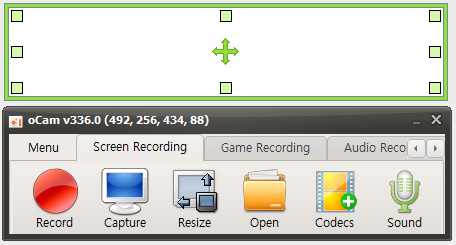
Por último, tenemos oCam, una opción sencilla pero eficiente. Con oCam, puedes grabar tu pantalla con solo unos pocos clics. También ofrece la posibilidad de grabar audio a través del micrófono o incluso capturar el sonido del sistema, cuenta con una función de programación que te permite programar tus grabaciones, lo que resulta muy útil si necesitas capturar algo en un momento específico por eso lo posicionamos como en el tercero de los mejores Grabadores de pantalla gratuitos para PC.
Características de oCam:
- Grabación de pantalla de alta calidad: oCam ofrece la capacidad de grabar videos de alta calidad desde la pantalla de tu computadora, permitiéndote capturar cualquier actividad o contenido que desees.
- Grabación de audio simultánea: Además de la grabación de pantalla, oCam también te permite grabar audio en simultáneo, lo que te permite capturar tanto el sonido del sistema como el sonido del micrófono.
- Configuración flexible: oCam ofrece diversas opciones de configuración, como seleccionar el área de la pantalla a grabar, elegir la calidad y el formato de salida, y ajustar la velocidad de fotogramas para adaptarse a tus necesidades.
- Edición de video básica: oCam incluye herramientas básicas de edición de video que te permiten recortar y editar tus grabaciones directamente desde la aplicación, lo que facilita la creación de clips de video precisos y personalizados.
Ventajas de oCam:
- Interfaz sencilla y fácil de usar: oCam cuenta con una interfaz intuitiva y amigable que facilita la configuración y el inicio de la grabación de pantalla, incluso para usuarios sin experiencia previa en grabación de video.
- Ligero y de bajo consumo de recursos: oCam es un programa ligero que no consume muchos recursos del sistema, lo que significa que puede ejecutarse sin problemas en computadoras con especificaciones más modestas.
- Opciones de personalización: Con oCam, puedes personalizar los atajos de teclado para iniciar y detener la grabación, lo que te permite adaptar la aplicación a tus preferencias y flujo de trabajo.
Desventajas de oCam:
- Limitaciones en funciones avanzadas: A diferencia de otras herramientas de grabación de pantalla más completas, oCam puede carecer de algunas características avanzadas, como la capacidad de transmitir en vivo o aplicar efectos y filtros personalizados.
- Publicidad en la versión gratuita: La versión gratuita de oCam puede mostrar anuncios publicitarios, lo que puede resultar molesto para algunos usuarios. Sin embargo, existe una opción de pago para eliminar la publicidad.
En resumen, los tres programas de grabación de pantalla mencionados, iTop Screen Recorder, OBS Studio y oCam, ofrecen diversas características y funcionalidades para capturar videos desde la pantalla de tu computadora. Cada uno tiene sus propias ventajas y desventajas de por eso son los mejores Grabadores de pantalla gratuitos para PC.
En última instancia, la elección del programa de grabación de pantalla dependerá de tus necesidades y preferencias específicas. Si buscas una opción fácil de usar y sin anuncios, iTop Screen Recorder puede ser la elección adecuada. Para usuarios más avanzados que necesiten funciones personalizables, OBS Studio es una excelente opción. Mientras tanto, oCam puede ser una buena opción para aquellos que buscan una solución simple y efectiva con los Grabadores de pantalla gratuitos para PC.
Si quieres conocer otros artículos parecidos a Grabadores de pantalla gratuitos para PC puedes visitar la categoría Windows.
¿Cómo saber si hay virus en mi PC con CMD?
Evita que tu Pc vaya cada vez más lento

Eliminar Cookies de tu navegador
Entradas Relacionadas