
¿Cómo saber si la batería de una laptop está dañada?

En esta publicación, aprenderemos diferentes métodos para diagnosticar el estado de la batería de una laptop y Cómo saber si la batería de una laptop está dañada.
Explicaremos tanto las opciones integradas en el sistema operativo como las aplicaciones de terceros que nos brindan información más detallada sobre la salud de la batería. Estos métodos nos ayudarán a determinar si la batería necesita ser reemplazada o si simplemente requiere una recalibración para recuperar su rendimiento máximo. ¡Sigue leyendo para descubrir ¿Cómo saber si la batería de una laptop está dañada?!
es fundamental poder determinar si la batería de una laptop está dañada o en mal estado. Esto nos brinda la oportunidad de tomar las medidas necesarias para mantener un rendimiento óptimo de nuestra computadora portátil.
Existen varias formas de verificar el estado de la batería de nuestra laptop. Una opción común es utilizar las herramientas de diagnóstico incorporadas en el sistema operativo. Tanto en Windows como en macOS, podemos acceder a la información de la batería a través de la configuración del sistema. Allí podremos ver detalles como el nivel de carga, la capacidad restante y el estado de salud general de la batería. Si encontramos que la capacidad de la batería ha disminuido significativamente o si muestra signos de daño, como una carga rápida y descarga repentina, es probable que sea necesario reemplazarla.
Así como Utilizamos herramientas de diagnóstico, existen algunos signos visuales y de rendimiento que pueden indicar un problema con la batería.
Ejemplo: si la batería se hincha o se deforma, es una señal clara de que está dañada y debe ser reemplazada de inmediato. Del mismo modo, si la duración de la batería ha disminuido significativamente y experimentamos apagones repentinos incluso después de una carga completa, es probable que la batería esté llegando al final de su vida útil.
Paso a paso de Cómo saber si la batería de una laptop está dañada.
- Primero hay que ingresar al Símbolo del sistema (CMD) y ejecutar como administrador.
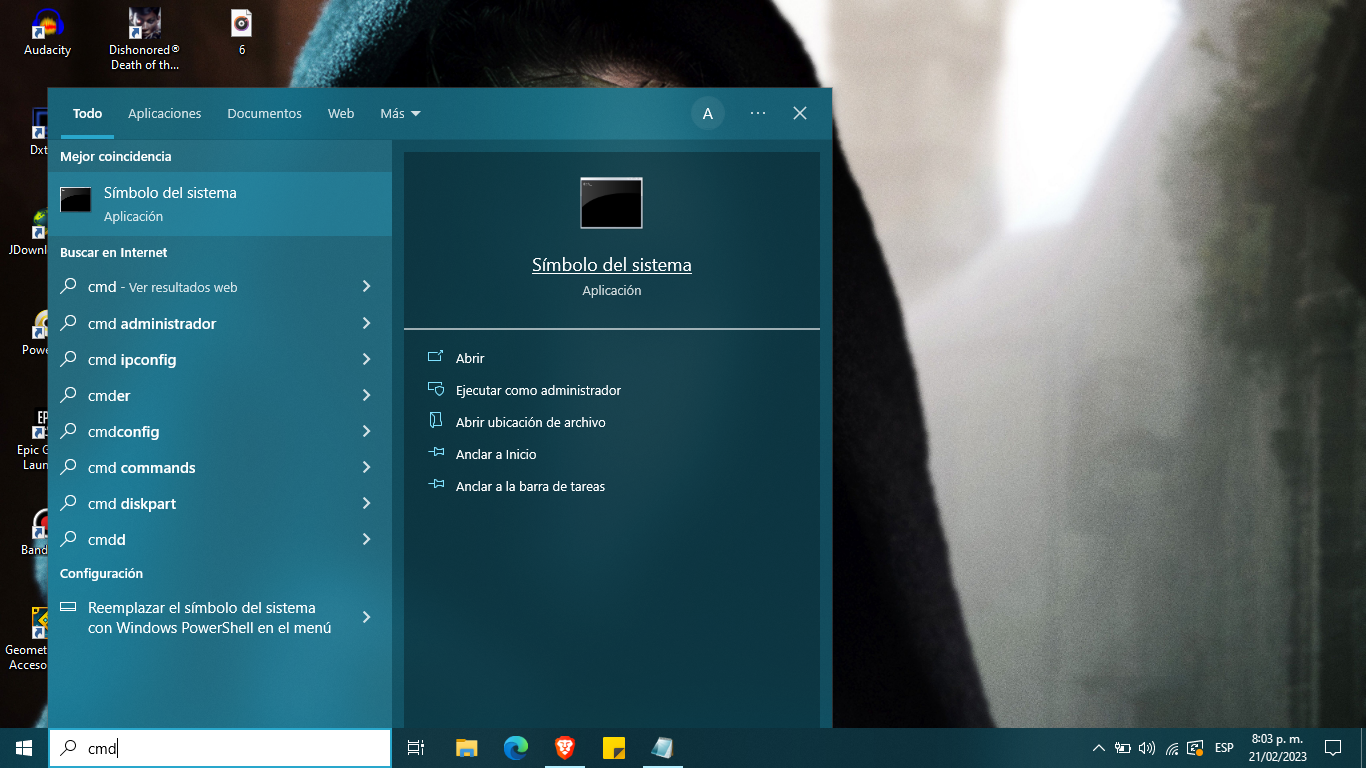
- Escribir el siguiente comando powercfg /batteryreport y presionar enter (Esto si tienes Windows 8 o 10)
- Si tienes Windows 7 el comando sería powercfg -energy
- Se nos descargará un archivo HTML en la siguiente ruta: C:\Windows\System32 con el nombre battery-report.html
- Abrimos ese archivo y nos vamos a la batería instalada
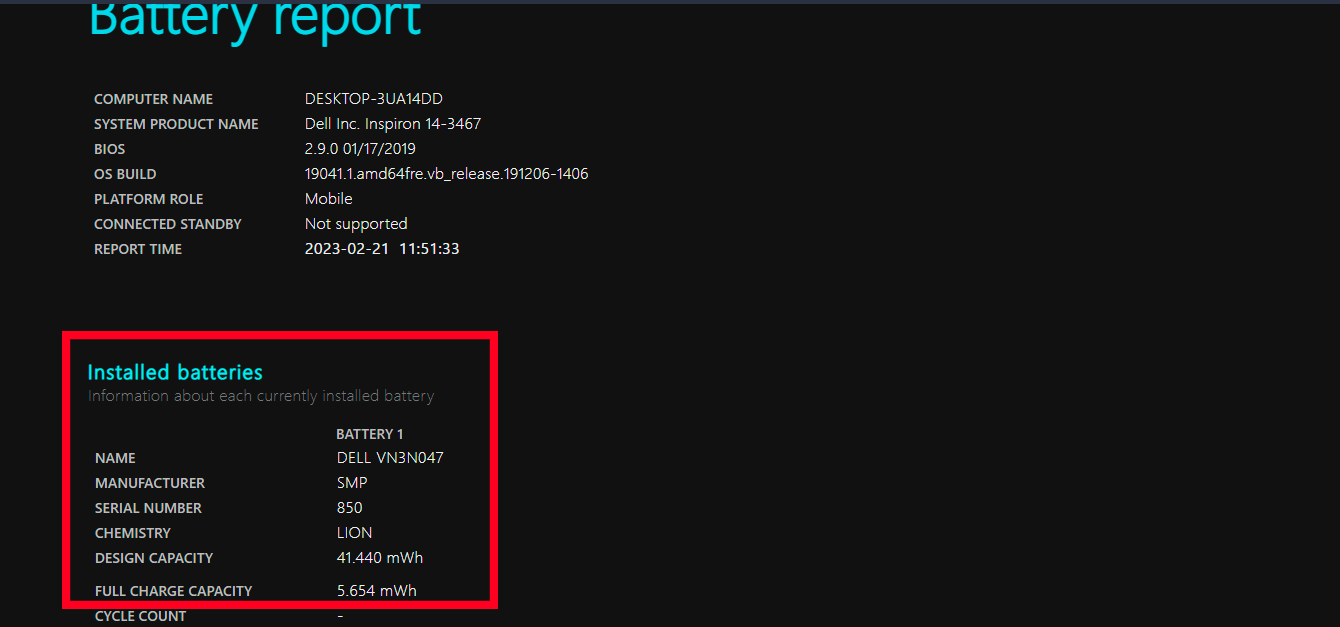
- Los dos valores que aparezcan haremos una división: El valor más pequeño entre el valor más alto
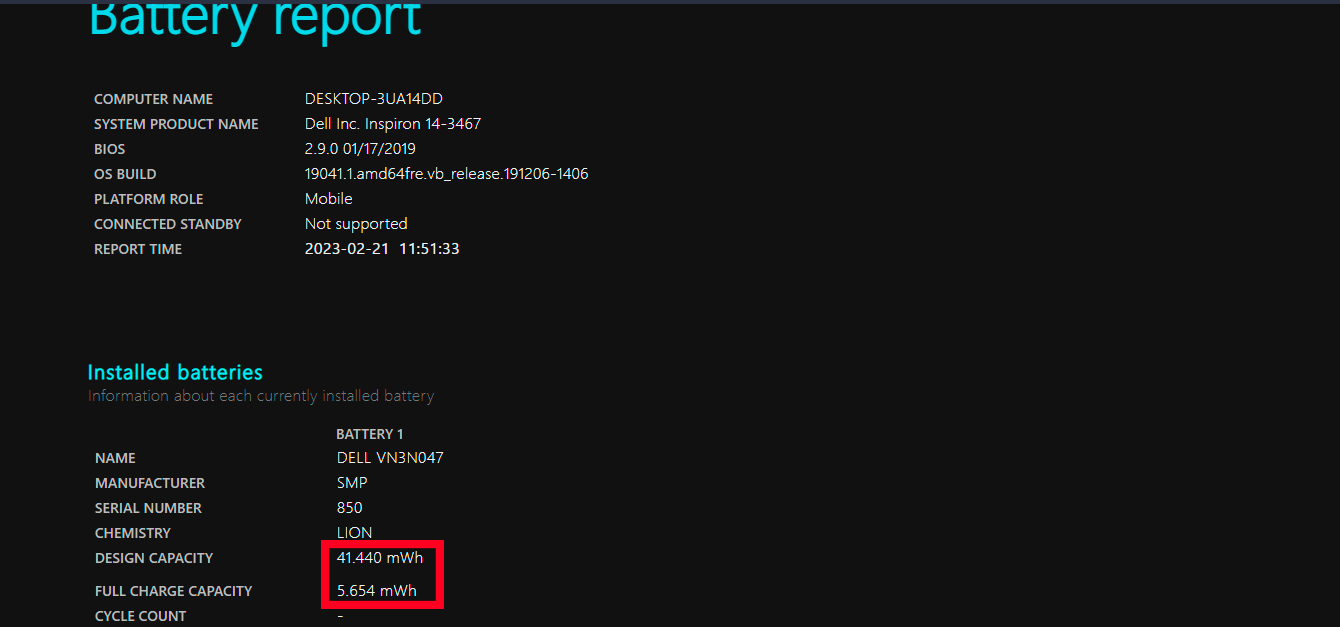
- El resultado que arroje se multiplicará por 100 y el resultado que de será el porcentaje de vida útil que le queda a la batería.
- Si el resultado es mayor o igual a 60, eso quiere decir que la batería está en buen estado y no requiere ser cambiada.
- Pero si el resultado es de 45 hacía abajo la batería tiene poca vida y red
Utilizando aplicaciones de terceros:
Si deseas obtener un diagnóstico más detallado sobre el estado de tu batería, puedes recurrir a aplicaciones de terceros especializadas en monitorear y analizar la salud de la batería de tu laptop. Estas aplicaciones proporcionan información más precisa y detallada, lo que te permite tener una visión completa del rendimiento de tu batería. Aquí te mencionaremos algunas opciones populares:
- BatteryInfoView: Esta aplicación, desarrollada por NirSoft, muestra información detallada sobre la batería de tu laptop, como la capacidad actual, el voltaje, la tasa de descarga y el estado de carga. Además, te brinda datos históricos que te permiten evaluar la salud general de la batería a lo largo del tiempo.
- HWMonitor: Aunque su función principal es monitorear la temperatura y el rendimiento del hardware en general, HWMonitor también muestra información relevante sobre la batería de tu laptop. Puedes ver la capacidad actual, el voltaje y la temperatura de la batería, lo que te ayuda a identificar posibles problemas o anomalías.
- CoconutBattery: Si eres usuario de macOS, CoconutBattery es una excelente opción. Esta aplicación te brinda información detallada sobre el estado de la batería de tu MacBook, como el ciclo de carga, la capacidad original y actual, y el tiempo de uso restante. También proporciona datos históricos para que puedas evaluar el rendimiento de tu batería a lo largo del tiempo.
- BatteryCare: Esta aplicación no solo te ofrece información detallada sobre el estado de tu batería, sino que también te brinda consejos y herramientas para optimizar su rendimiento. Puedes monitorear la capacidad, la temperatura y el tiempo de uso restante de la batería. Además, BatteryCare te permite configurar alarmas y ajustar la configuración de energía para maximizar la vida útil de tu batería.
Al utilizar estas aplicaciones de terceros, podrás obtener una visión más precisa y detallada del estado de tu batería. Esto te permitirá tomar decisiones informadas sobre si es necesario reemplazar la batería o si puedes tomar medidas para mejorar su rendimiento. Recuerda que cada aplicación puede tener características y compatibilidades específicas, así que asegúrate de elegir la que mejor se adapte a tu sistema operativo y modelo de laptop.
En el siguiente video se hacen los pasos que se deben seguir y así quede más clara la explicación.
Síntomas de una batería de laptop dañada
Una batería de laptop dañada puede presentar varios síntomas, que incluyen:
- Duración de la batería más corta: Uno de los signos más comunes de una batería de una laptop dañada es una duración más corta de la batería. Si notas que tu laptop se descarga más rápido de lo normal, incluso después de cargarla completamente, es probable que la batería esté dañada.
- Incapacidad para cargar la batería: Otro síntoma de una batería dañada es la incapacidad para cargarla. Si conectas el cargador a tu laptop y no se carga, es posible que la batería esté dañada y necesite ser reemplazada.
- Apagado repentino de la laptop: Si tu laptop se apaga de forma repentina, incluso cuando la batería muestra un nivel de carga alto, es probable que la batería esté dañada y no pueda retener la carga adecuadamente.
- Error de batería o advertencias: Algunas laptops mostrarán mensajes de error o advertencias relacionadas con la batería dañada. Estos mensajes pueden indicar que la batería necesita ser reemplazada.
- Sobrecalentamiento de la batería: Si notas que la batería de tu laptop se calienta más de lo normal durante el uso, esto puede ser un signo de daño en la batería. Un sobrecalentamiento puede ser peligroso y es importante abordarlo de inmediato.
Causas comunes de daño en la batería de una laptop
Hay varias causas comunes de daño en la batería de una laptop, que incluyen:
- Desgaste natural y envejecimiento de la batería: Con el tiempo, las baterías de laptop se desgastan y envejecen, lo que puede afectar su rendimiento y capacidad para retener carga.
- Uso de cargadores no originales: El uso de cargadores no originales puede dañar la batería de una laptop. Los cargadores no originales pueden suministrar una cantidad incorrecta de energía, lo que puede afectar negativamente la batería.
- Exposición a altas temperaturas: Las altas temperaturas pueden dañar la batería de una laptop. Es importante evitar exponer la laptop a temperaturas extremas, ya que esto puede afectar negativamente la vida útil de la batería.
- Daños físicos o caídas: Los daños físicos o las caídas pueden dañar la batería de una laptop. Si la batería sufre golpes o caídas, es posible que se dañe y deba ser reemplazada.
- Mal funcionamiento del controlador de carga: El mal funcionamiento del controlador de carga de la laptop puede afectar la capacidad de la batería para cargar correctamente. Si el controlador de carga está dañado, es probable que la batería no se cargue adecuadamente.
¿Cómo prolongar la vida útil de la batería de una laptop?
Hay varias formas de prolongar la vida útil de la batería de una laptop:
Evitar la descarga completa de la batería: Evita dejar que la batería de tu laptop se descargue por completo antes de cargarla. Es mejor cargarla cuando tenga un nivel de carga bajo en lugar de esperar a que se agote por completo.
Mantener la laptop en un entorno fresco: El calor puede dañar la batería de una laptop. Mantén tu laptop en un entorno fresco y evita exponerla a temperaturas extremas.
Usar cargadores originales y de calidad: Utiliza cargadores originales y de calidad para cargar tu laptop. Los cargadores no originales pueden suministrar una cantidad incorrecta de energía, lo que puede afectar negativamente la batería.
Desconectar la laptop cuando la batería está totalmente cargada: Una vez que la batería esté completamente cargada, desconecta la laptop del cargador. Dejar la laptop conectada todo el tiempo puede afectar la vida útil de la batería.
Realizar un ciclo de carga completo de vez en cuando: De vez en cuando, realiza un ciclo de carga completo, lo que implica descargar la batería por completo y luego cargarla hasta el 100%. Esto puede ayudar a calibrar la batería y prolongar su vida útil.
¿Es seguro usar una laptop con una batería dañada?
No es seguro usar una laptop con una batería dañada. Una batería dañada puede presentar riesgos de seguridad, como sobrecalentamiento o incluso explosiones. Es importante reemplazar la batería dañada lo antes posible.
Riesgos de seguir usando una batería dañada:
- Sobrecalentamiento de la batería.
- Pérdida de datos en caso de apagado repentino de la laptop.
- Riesgo de daños físicos en caso de explosión de la batería.
Medidas de seguridad a tomar:
- Dejar de usar la laptop inmediatamente.
- Desconectar la batería de la laptop si es posible.
- Reemplazar la batería dañada lo antes posible.
Reemplazo de la batería de una laptop
El proceso de reemplazo de la batería de una laptop generalmente implica los siguientes pasos:
Comprar una batería de reemplazo
Encuentra una batería de reemplazo compatible con tu modelo de laptop. Puedes comprarla en línea o en tiendas especializadas en electrónica.
Retirar la batería dañada
Apaga la laptop y desconecta el cargador. Luego, busca la batería en la parte inferior de la laptop y localiza los seguros o pestillos que la mantienen en su lugar. Desliza o presiona los seguros para liberar la batería y retírala de la laptop.
Instalar la nueva batería
Coloca la nueva batería en el compartimento de la laptop y empuja suavemente hasta que encaje en su lugar. Asegúrate de que esté bien sujeta y luego conecta el cargador para cargar la batería.
Reciclaje adecuado de las baterías de laptop
El reciclaje adecuado de las baterías de laptop es importante para proteger el medio ambiente. Aquí hay algunas consideraciones:
Importancia del reciclaje de baterías
Las baterías de laptop contienen sustancias químicas y metales que pueden ser dañinos si se desechan incorrectamente. El reciclaje adecuado permite la recuperación de estos materiales y reduce el impacto ambiental.
Lugares de reciclaje de baterías de laptop
Puedes llevar las baterías de laptop usadas a centros de reciclaje especializados, tiendas de electrónica o puntos de recolección designados. Estos lugares aseguran que las baterías sean recicladas correctamente.
Si quieres conocer otros artículos parecidos a ¿Cómo saber si la batería de una laptop está dañada? puedes visitar la categoría Windows.
¿Cómo saber si hay virus en mi PC con CMD?

Evita que tu Pc vaya cada vez más lento

Eliminar Cookies de tu navegador
Entradas Relacionadas