

¿Cómo transferir chats de WhatsApp a otro teléfono? 3 Formas


Cómo transferir chats de WhatsApp a otro teléfono. WhatsApp es uno de los mensajeros instantáneos más populares en plataformas móviles (iOS/Android).
¿Cómo transferir chats de WhatsApp?
Vale la pena señalar que muchos usuarios cambian con frecuencia sus dispositivos móviles o números de teléfono y desean mantener sus antiguas cuentas de WhatsApp al cambiar de teléfono. Por lo general, según la situación, transferir chats de WhatsApp a otro teléfono móvil de varias maneras a través de chat, comunicación.
Transferir datos de WhatsApp a un nuevo dispositivo
Dado que los tres sistemas operativos más populares (Android/iOS/Windows) son muy diferentes entre sí, las especificaciones de transferencia de datos de WhatsApp son diferentes.
Instrucciones para Android e iOS
En estos sistemas operativos móviles, puede cambiar fácilmente su dispositivo por uno nuevo porque toda la información relacionada con su cuenta está vinculada a un número de teléfono específico.
Por eso basta con instalar la aplicación y verificar tu número de teléfono. Posteriormente, todos los datos guardados se instalarán automáticamente en el nuevo dispositivo. En este caso, también es imposible cambiar de una plataforma a otra manteniendo la correspondencia de WhatsApp.
Instrucciones para Windows 7/8/10
Si estamos hablando de transferir aplicaciones dentro de la plataforma, se puede hacer usando el almacenamiento en la nube de OneDrive o una tarjeta de memoria.
En el primer caso necesitas:
- Verifique que la copia de seguridad creada en la cuenta de Windows Live ID se haya guardado correctamente.
- A continuación, en el nuevo dispositivo, debe registrar su cuenta,
- instalar la aplicación WhatsApp
- Verificar número de teléfono
- Inicie la restauración de la copia de seguridad desde el almacenamiento de OneDrive,
- Después de restaurar todos los chats, la aplicación comenzará a descargar automáticamente los datos multimedia.
En caso de guardar una copia de seguridad en la tarjeta sd:
- La tarjeta SD debe instalarse en un teléfono nuevo;
- Descargue e inicie la aplicación WhatsApp;
- Confirmar número de teléfono;
- Realice una recuperación desde una tarjeta de memoria.
Cambiar el número de teléfono adjunto a WhatsApp
Si desea cambiar su número de teléfono manteniendo todos los datos en su cuenta de WhatsApp, debe:
- En su antiguo dispositivo, vaya a Menú > Configuración > Cuentas > Cambiar número.
- En la columna Número antiguo, debe especificar el número de teléfono vinculado a su cuenta actual.
- En la línea Número nuevo, debe especificar el teléfono que desea usar en el futuro. Al mismo tiempo, por supuesto, la tarjeta SIM debe poder funcionar normalmente, es decir, puede llamar al número y enviar mensajes de texto.
- El siguiente es el procedimiento estándar para confirmar un nuevo número de teléfono.
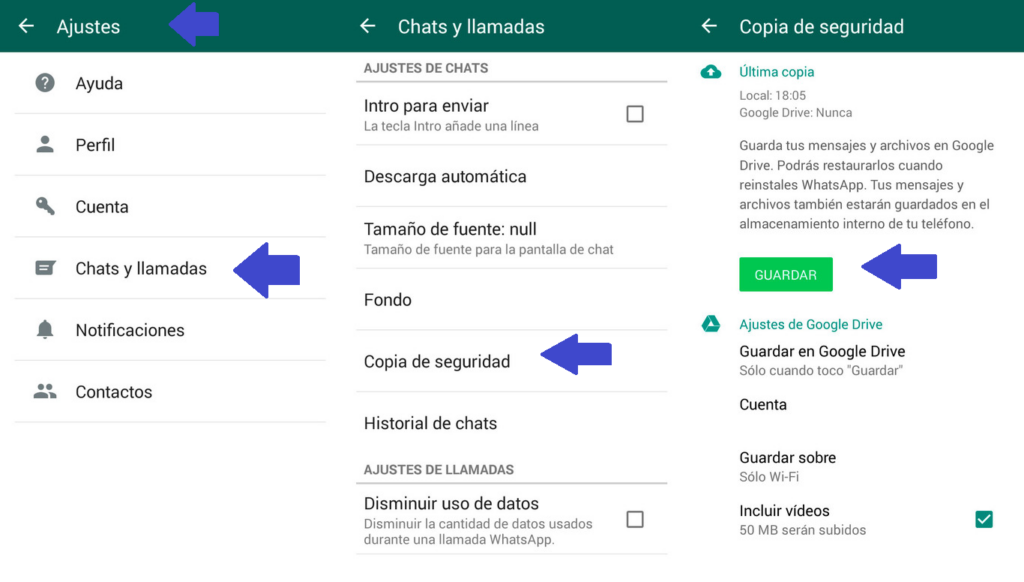
- Luego, puede restaurar la copia de seguridad de WhatsApp siempre que se haya creado previamente en el dispositivo anterior. Puede hacerlo en WhatsApp > Menú > Configuración > Chats > Copia de seguridad de chat > Copia de seguridad. Mientras tanto, es mejor usar Google Drive u otro servicio que use como almacenamiento en la nube.
- En el nuevo dispositivo, podrá restaurar esta copia de seguridad.
NOTA IMPORTANTE: Después de cambiar el número, puede eliminar la cuenta de usuario de WhatsApp anterior (en el teléfono anterior). De lo contrario, el perfil se eliminará automáticamente 45 días después de la fecha de desactivación.
Transferir chats de WhatsApp sin realizar una copia de seguridad

Utilizar aplicaciones de terceros
Si no has realizado una copia de seguridad y deseas transferir chats de WhatsApp, puedes utilizar aplicaciones de terceros diseñadas específicamente para esta tarea. Estas aplicaciones te permiten transferir los chats directamente de un dispositivo a otro. Para hacerlo, descarga una aplicación de transferencia de chats de confianza, sigue las instrucciones proporcionadas y realiza la transferencia.
Utilizar la función de transferencia de WhatsApp
WhatsApp también ofrece una función de transferencia de chats que te permite transferir los chats directamente desde la aplicación. Sigue estos pasos para utilizar esta función:
- 1. Abre WhatsApp en el dispositivo desde el cual deseas transferir los chats.
- 2. Ve a Configuración.
- 3. Selecciona Chats.
- 4. Utiliza la función de transferencia de chats para transferir los chats al nuevo dispositivo.
Transferir chats de WhatsApp de un teléfono antiguo a uno nuevo
En Android
Para transferir los chats de WhatsApp de un teléfono Android antiguo a uno nuevo, sigue estos pasos:
- 1. Realiza una copia de seguridad en el teléfono antiguo.
- 2. Transfiere la copia de seguridad al nuevo teléfono.
- 3. Instala WhatsApp en el nuevo teléfono.
- 4. Restaura los chats en WhatsApp utilizando la copia de seguridad.
En iPhone
En un iPhone, los pasos para transferir chats de WhatsApp son los siguientes:
- 1. Realiza una copia de seguridad en el teléfono antiguo.
- 2. Transfiere la copia de seguridad al nuevo teléfono.
- 3. Instala WhatsApp en el nuevo teléfono.
- 4. Restaura los chats en WhatsApp utilizando la copia de seguridad.
Problemas comunes al transferir chats de WhatsApp
La copia de seguridad no se realiza correctamente
Si la copia de seguridad no se realiza correctamente, verifica que tengas suficiente espacio de almacenamiento en tu dispositivo y que estés conectado a una red Wi-Fi estable. También asegúrate de tener la última versión de WhatsApp instalada.
La transferencia de la copia de seguridad falla
Si la transferencia de la copia de seguridad falla, verifica que estés utilizando un cable USB confiable y que ambos dispositivos estén correctamente conectados. También asegúrate de tener suficiente espacio de almacenamiento en el nuevo teléfono para transferir chats de WhatsApp.
Los chats no se restauran correctamente
Si los chats no se restauran correctamente, asegúrate de que la copia de seguridad esté completa y no esté dañada. También verifica que estés utilizando la misma cuenta de WhatsApp en el nuevo teléfono y que la copia de seguridad corresponda al número de teléfono correcto.
Consejos para una transferencia exitosa de chats
Realizar copias de seguridad periódicas
Es importante realizar copias de seguridad periódicas de tus chats de WhatsApp para garantizar que siempre tengas una copia actualizada disponible en caso de que necesites transferirlos en el futuro.
Verificar la integridad de la copia de seguridad
Antes de transferir la copia de seguridad, verifica que esté completa y no esté dañada. Puedes hacerlo abriendo la copia de seguridad en un visor de archivos o utilizando una aplicación de terceros para verificar su integridad.
Utilizar una conexión estable durante la transferencia
Para garantizar una transferencia exitosa, asegúrate de tener una conexión estable, ya sea Wi-Fi o una conexión de datos móviles rápida y confiable.
Alternativas a la transferencia de chats de WhatsApp
Utilizar servicios de mensajería en la nube
En lugar de transferir los chats de WhatsApp, puedes utilizar servicios de mensajería en la nube, como Google Drive o iCloud, para almacenar tus chats y acceder a ellos desde cualquier dispositivo.
Exportar los chats manualmente
Otra alternativa es exportar los chats manualmente como archivos de texto o archivos HTML. Puedes hacerlo seleccionando los chats que deseas exportar y utilizando la opción de exportar dentro de la aplicación de WhatsApp.
Antes de transferir los chats de WhatsApp, asegúrate de tener suficiente espacio de almacenamiento en el dispositivo de destino y realiza una copia de seguridad de tus chats de manera periódica. Además, verifica que estés utilizando una conexión estable durante la transferencia y mantén tus aplicaciones actualizadas.
Transferir chats de WhatsApp de un teléfono a otro es un proceso sencillo que requiere realizar una copia de seguridad, transferir la copia de seguridad al nuevo teléfono, instalar WhatsApp y restaurar los chats. Si enfrentas algún problema durante el proceso, existen alternativas y soluciones disponibles.
Si quieres conocer otros artículos parecidos a ¿Cómo transferir chats de WhatsApp a otro teléfono? 3 Formas puedes visitar la categoría WhatsApp.
Cómo recuperar fotos y vídeos de WhatsApp
Reportar un número desconocido en WhatsApp
WhatsApp: Modo incognito y para qué sirve
Entradas Relacionadas