
Efecto PaperCut En Ilustrador: Que es y Como Hacerlo?

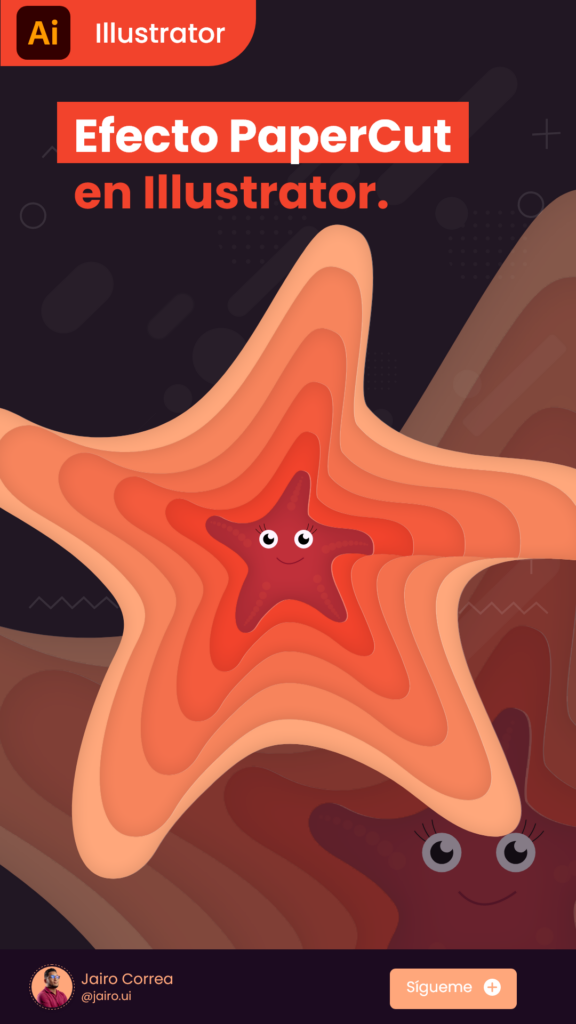
En el mundo del diseño gráfico, hay una amplia gama de efectos y técnicas que podemos utilizar para añadir estilo y originalidad a nuestras creaciones. Uno de estos efectos es el llamado "Paper Cut" o corte de papel, que ha ganado popularidad en los últimos tiempos. En esta publicacion, exploraremos el efecto PaperCut en Illustrator, una herramienta poderosa que te permitirá dar vida a tus diseños con un aspecto tridimensional y atractivo. ¡Prepárate para descubrir cómo utilizar este efecto y hacer que tus diseños destaquen!
¿Qué es el efecto PaperCut?
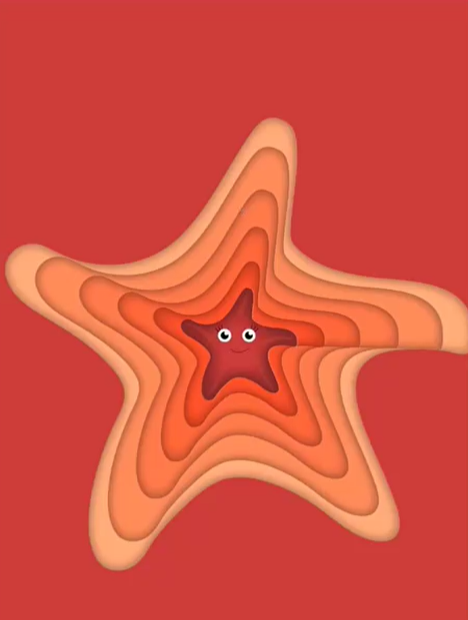
El efecto PaperCut consiste en simular la apariencia de un objeto recortado en papel, dándole una sensación tridimensional y realista. Este efecto crea la ilusión de que el objeto está emergiendo de una hoja de papel, creando un contraste interesante y llamativo.
Pasos para aplicar el efecto PaperCut en Illustrator:
- Preparación del diseño: Antes de comenzar a aplicar el efecto PaperCut, es importante tener un diseño sólido y bien definido en Illustrator. Puedes crear tu propio diseño o utilizar elementos preexistentes para dar forma a tu idea. Asegúrate de tener todas las capas y objetos organizados para facilitar el proceso de aplicación del efecto.
- Creación de las formas: El siguiente paso es crear las formas básicas que compondrán el diseño de PaperCut. Utiliza la herramienta "Pluma" (Pen Tool) para trazar los contornos de las diferentes partes del objeto que deseas que parezcan recortadas en papel. Puedes utilizar formas geométricas simples o crear siluetas más complejas, dependiendo de tu diseño y creatividad.
- Añadiendo detalles: Una vez que tengas las formas básicas, puedes agregar detalles adicionales para enriquecer el aspecto del efecto PaperCut. Puedes utilizar la herramienta "Pluma" (Pen Tool) o la herramienta "Pincel" (Brush Tool) para trazar líneas o añadir sombras sutiles en los bordes de las formas, simulando las texturas del papel recortado.
- Trabajo con colores: La elección de los colores es crucial para resaltar el efecto PaperCut en tu diseño. Puedes optar por colores brillantes y vibrantes para crear un contraste llamativo entre el objeto y el fondo, o jugar con tonos más suaves y pasteles para obtener un efecto más delicado. Experimenta con diferentes combinaciones de colores y juega con la opacidad para lograr el resultado deseado.
- Añadiendo sombras y luces: Para hacer que el efecto Paper Cut sea aún más realista, es recomendable añadir sombras y luces. Utiliza la herramienta "Degradado" (Gradient Tool) para crear gradientes sutiles que imiten la iluminación en las diferentes partes del objeto. Además, puedes agregar sombras mediante la herramienta "Sombra Paralela" (Drop Shadow) para crear una sensación de profundidad y relieve.
@jairo.ui Efecto PaperCut en Illustrator - Parte 1 #turorial #efectotexto #illustrator #turorialillustrator #diseñografico #diseñoui #tutorialdediseño #videotutorial ♬ Chill Vibes - Tollan Kim
@jairo.ui Efecto PaperCut en Illustrator - Parte 2 #turorial #efectotexto #illustrator #turorialillustrator #diseñografico #diseñoui #tutorialdediseño #video ♬ Chill Vibes - Tollan Kim
El efecto PaperCut es una técnica popular utilizada en el diseño gráfico para dar a las imágenes y elementos visuales un aspecto de recorte de papel. Este efecto se puede lograr utilizando diferentes software de diseño.
¿Donde Se Aplica el Efecto PaperCut?
El efecto PaperCut en Illustrator se utiliza en una variedad de aplicaciones de diseño gráfico, como el diseño de logotipos, ilustraciones, tarjetas de presentación y más. Es una forma efectiva de agregar profundidad y textura a los diseños, creando un aspecto único y atractivo.
Consejos para mejorar el efecto PaperCut en Illustrator
Utilizar imágenes de alta resolución
Para obtener mejores resultados con el efecto PaperCut en Illustrator, es recomendable utilizar imágenes de alta resolución. Esto permitirá que los detalles de la imagen se vean claramente y se puedan recortar con mayor precisión.
Experimentar con diferentes formas
No tengas miedo de experimentar con diferentes formas al aplicar el efecto PaperCut en Illustrator. Puedes probar con formas geométricas simples o formas más orgánicas para crear diferentes estilos y efectos.
Jugar con la opacidad y el color
La opacidad y el color de las formas son elementos importantes para lograr un efecto PaperCut convincente. Juega con estos parámetros para crear diferentes efectos de sombra y profundidad en tu diseño.
Ejemplos de diseños utilizando el efecto PaperCut en Illustrator
Diseño de logotipos
El efecto PaperCut puede ser utilizado para crear logotipos únicos y llamativos. Al aplicar el efecto a las formas del logotipo, se puede lograr un aspecto tridimensional y texturizado que captará la atención de los espectadores.
Ilustraciones
El efecto PaperCut también se puede utilizar en ilustraciones para agregar profundidad y textura. Puedes aplicar el efecto a diferentes elementos de la ilustración para crear un aspecto visualmente interesante y único.
Tarjetas de presentación
Las tarjetas de presentación son otro ejemplo de diseño en el que se puede utilizar el efecto PaperCut en Illustrator. Al aplicar el efecto a los elementos de diseño de la tarjeta, se puede lograr un aspecto elegante y memorable que destacará entre las demás tarjetas.
Inspiración para utilizar el efecto PaperCut en Illustrator
Galería de diseños
Explora galerías de diseños en línea para encontrar inspiración sobre cómo utilizar el efecto PaperCut en Illustrator. Puedes encontrar diseños de diferentes estilos y temas para ayudarte a generar ideas para tus propios proyectos.
Casos de estudio
A Parte de las galerías de diseños, también puedes buscar casos de estudio de diseñadores profesionales que hayan utilizado el efecto PaperCut en Illustrator. Estos casos de estudio te brindarán información sobre cómo se aplicó el efecto y los resultados que se lograron.
Alternativas al efecto PaperCut en Illustrator
Efecto de recorte de papel en Photoshop
Si no tienes acceso a Adobe Illustrator, puedes crear un efecto de recorte de papel similar utilizando Adobe Photoshop. Photoshop ofrece herramientas y funciones que te permiten recortar y dar forma a las imágenes para lograr un aspecto de recorte de papel.
Efecto de recorte de papel en InDesign
Otra alternativa al efecto PaperCut en Illustrator es utilizar Adobe InDesign. InDesign también ofrece herramientas y funciones para recortar y dar forma a las imágenes, lo que te permite lograr un efecto similar al efecto PaperCut.
Problemas comunes al utilizar el efecto PaperCut en Illustrator
Dificultades para ajustar los parámetros
Uno de los problemas comunes al utilizar el efecto PaperCut en Illustrator es la dificultad para ajustar los parámetros y lograr el aspecto deseado. Puede llevar tiempo y práctica dominar las herramientas y funciones necesarias para obtener los resultados deseados.
Problemas de rendimiento
Otro problema común al utilizar el efecto PaperCut en Illustrator es el rendimiento del software. Al trabajar con imágenes y formas complejas, Illustrator puede volverse lento o experimentar retrasos. Para evitar esto, asegúrate de tener una computadora con suficiente capacidad de procesamiento y memoria RAM.
Recursos adicionales para aprender más sobre el efecto PaperCut en Illustrator
Tutoriales en línea
Existen numerosos tutoriales en línea que te guiarán paso a paso en la creación del efecto PaperCut en Illustrator. Estos tutoriales pueden proporcionarte consejos, trucos y técnicas para mejorar tus habilidades y obtener resultados profesionales.
Libros recomendados
Otra forma de aprender más sobre el efecto PaperCut en Illustrator es a través de libros especializados en diseño gráfico y Adobe Illustrator. Estos libros pueden ofrecer una perspectiva más completa y detallada sobre cómo crear y mejorar el efecto PaperCut.
El efecto PaperCut en Illustrator es una técnica versátil y popular que puede agregar profundidad y textura a los diseños. Ya sea que estés creando logotipos, ilustraciones o tarjetas de presentación, el efecto PaperCut puede ayudarte a crear diseños visualmente atractivos y memorables. Experimenta con diferentes formas, colores y ajustes para personalizar el efecto y hacerlo único para cada proyecto.
Preguntas frecuentes
¿Qué versiones de Illustrator son compatibles con el efecto PaperCut?
El efecto PaperCut se puede crear en varias versiones de Adobe Illustrator, incluyendo las versiones más recientes como Illustrator CC y Illustrator 2021.
¿Se puede aplicar el efecto PaperCut a imágenes vectoriales?
Sí, el efecto PaperCut se puede aplicar a imágenes vectoriales en Illustrator. Puedes crear formas alrededor de los elementos vectoriales y aplicar el efecto para lograr un aspecto de recorte de papel.
¿Es posible animar el efecto PaperCut en Illustrator?
Sí, es posible animar el efecto PaperCut en Illustrator utilizando las herramientas de animación disponibles en el software. Puedes crear transiciones y movimientos suaves para dar vida al efecto PaperCut en tus diseños.
¿Existen plantillas predefinidas para el efecto PaperCut en Illustrator?
Sí, existen plantillas predefinidas disponibles en línea que puedes utilizar como punto de partida para crear tus propios diseños con el efecto PaperCut en Illustrator. Estas plantillas pueden ahorrarte tiempo y ayudarte a obtener resultados profesionales.
¡Y eso es todo! Espero que te haya gustado este tutorial de como el crear Efecto PaperCut En Ilustrador y que te animes a crear tus propias ilustraciones con efecto de papel recortado usando Illustrator. Si tienes alguna duda o sugerencia sobre este post, déjala en los comentarios. ¡Hasta la próxima!
Si quieres conocer otros artículos parecidos a Efecto PaperCut En Ilustrador: Que es y Como Hacerlo? puedes visitar la categoría Trucos.
¿Cómo recuperar fotos y vídeos eliminados en Google Fotos?

¿Cómo recuperar una playlist eliminada en Spotify?

Truco para recuperar contraseña de Wifi en Windows
Entradas Relacionadas