

Truco para recuperar contraseña de Wifi en Windows


Tanto en casa como en el trabajo, utilizamos un cable Ethernet o una red Wi-Fi para conectar nuestro equipo a Internet. Usar una conexión inalámbrica suele ser más cómodo para nosotros, pero debemos tener la contraseña de acceso correspondiente para poder hacerlo.
La mayoría de las redes inalámbricas, al menos las privadas, cuentan con esta medida de seguridad para salvaguardar su acceso, es posible que necesitemos recuperar contraseña de Wifi que hayamos olvidado pero con la que nos hayamos conectado previamente. Desafortunadamente, este no es siempre el caso. Normalmente, la conexión se realizará automáticamente.
¿Como recuperar contraseña de Wifi en Windows?
Por ello, hay ocasiones en las que necesitaremos localizar la clave que no está almacenada en nuestra memoria para recuperar contraseña de Wifi. Aunque al principio está un poco más oculto de lo que nos gustaría en Windows, esto puede parecer una tarea sencilla. Para conectarnos a la red Wi-Fi a la que intentamos acceder y que hemos utilizado anteriormente, vamos a demostrar un truco rápido que le permitirá ver la contraseña en la pantalla.
Es cierto que la mayoría de los enrutadores tienen su propia información relacionada con la seguridad impresa en una etiqueta que se encuentra en la parte posterior. Pero es posible que no tengamos acceso al dispositivo o que se haya cambiado la contraseña que nos proporcionaba por defecto y ahora la olvidemos. Eso sí, tenemos la ventaja de que el sistema operativo de Microsoft nos permite visualizar las contraseñas wifi guardadas en Windows, lo que nos resultará muy útil en estas circunstancias.
Así es como Windows muestra la contraseña de Wi-Fi.
Por eso, vamos a guiarte por los pasos a seguir si quieres ver en pantalla la red Wi-Fi a la que estabas conectado en ese momento pero que luego olvidaste. Abrir la Configuración de Windows, a la que se accede pulsando Win + I, es la primera acción que realizamos. Hacemos clic en la sección Estado en el panel izquierdo de la ventana que aparece después de seleccionar Red e Internet en este menú.
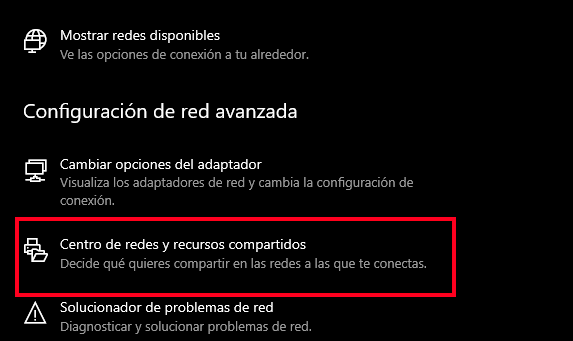
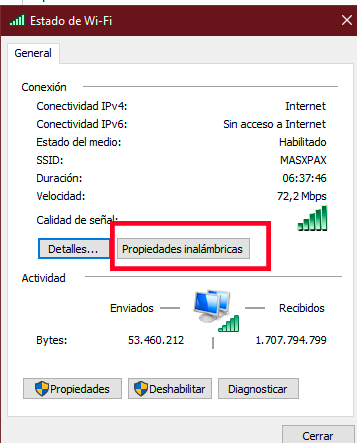
Navegue hasta el enlace de la red Wi-Fi para la que desea la contraseña haciendo clic en Centro de redes y recursos compartidos. Al hacer clic en el botón que dice propiedades inalámbricas, aparecerá una pequeña ventana con una variedad de datos relacionados. A partir de entonces, todo lo que tenemos que hacer es abrir la pestaña Seguridad, que se encuentra en la parte superior de la ventana.
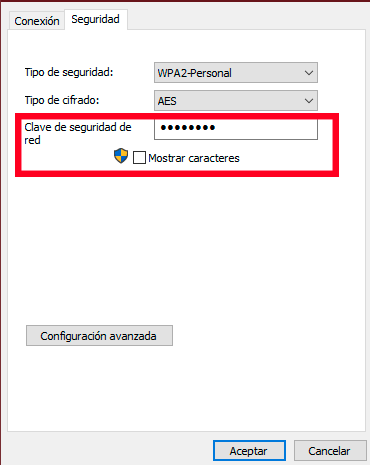
A partir de este momento tendremos la opción de activar la casilla Mostrar caracteres, momento en el que podremos ver la contraseña guardada de la red Wi-Fi a la que nos queremos conectar. Es importante señalar que, además de usar el mencionado programa de Configuración de Windows, también podemos usar la combinación de teclas Win + R para abrir la ventana de ejecución. El siguiente comando que ingresamos nos da acceso a la configuración de la red inalámbrica a la que queremos conectarnos.
ncpa. cpl.
¿Qué hacer si olvidaste la contraseña de tu red Wifi en Windows?
Si olvidaste la contraseña de tu red Wifi en Windows, hay varias opciones que puedes probar para recuperarla. Estas incluyen verificar si la contraseña está guardada en Windows, utilizar el comando Netsh o recurrir a software de terceros.
Verificar si la contraseña está guardada en Windows
Windows tiene la capacidad de recuperar contraseña de Wifi a las que te has conectado previamente. Para verificar si la contraseña está guardada en Windows, puedes acceder a la configuración de red en el Panel de control o en la Configuración de Windows.
Utilizar el comando Netsh
Otra opción es utilizar el comando Netsh en el símbolo del sistema para recuperar la contraseña de la red Wifi. Este comando te permite ver la configuración de red y mostrar la contraseña almacenada.
Utilizar software de terceros
Si las opciones anteriores no funcionan, también puedes utilizar software de terceros diseñado específicamente para recuperar contraseña de Wifi. Estos programas pueden escanear tu sistema en busca de contraseñas guardadas y mostrártelas.
¿Cómo verificar si la contraseña está guardada en Windows?
Si deseas verificar si la contraseña de tu red Wifi está guardada en Windows, puedes hacerlo de varias maneras.
Utilizar la interfaz gráfica de Windows
En la interfaz gráfica de Windows, puedes acceder a la configuración de red y buscar la lista de redes Wifi. Allí, puedes seleccionar la red a la que estás intentando conectarte y ver si se muestra la opción de mostrar la contraseña.
Utilizar el símbolo del sistema
Otra forma de verificar si la contraseña está guardada en Windows es utilizando el símbolo del sistema. Puedes abrir el símbolo del sistema y ejecutar un comando que muestre la lista de perfiles de red Wifi guardados junto con sus contraseñas.
Utilizar PowerShell
PowerShell también ofrece una forma de verificar si la contraseña de tu red Wifi está guardada en Windows. Puedes utilizar comandos específicos para mostrar la lista de perfiles de red guardados y sus contraseñas.
¿Cómo recuperar la contraseña utilizando el comando Netsh?
Si decides utilizar el comando Netsh para recuperar la contraseña de tu red Wifi en Windows, sigue estos pasos:
Abrir el símbolo del sistema
Abre el símbolo del sistema en tu computadora. Puedes hacerlo buscando "símbolo del sistema" en el menú de inicio o utilizando el atajo de teclado Windows + R y escribiendo cmd.
Ejecutar el comando Netsh
En el símbolo del sistema, escribe el siguiente comando: netsh wlan show profile. Esto mostrará la lista de perfiles de red Wifi guardados en tu computadora.
Anotar la contraseña recuperada
Busca el nombre de tu red Wifi en la lista y anota el valor que aparece junto a Key Content. Esta es la contraseña de tu red Wifi.
¿Cómo recuperar la contraseña utilizando software de terceros?
Si prefieres utilizar software de terceros para recuperar contraseña de Wifi en Windows, sigue estos pasos:
Descargar e instalar el software
Busca en Internet programas para recuperar contraseña de Wifi y descarga uno de confianza. Asegúrate de elegir uno que sea compatible con Windows y que tenga buenas reseñas.
Abrir el software
Una vez que hayas instalado el software en tu computadora, ábrelo y sigue las instrucciones proporcionadas por el programa.
Recuperar la contraseña de la red Wifi
El software escaneará tu sistema en busca de contraseñas de redes Wifi guardadas y te mostrará los resultados. Busca tu red Wifi en la lista y podrás ver la contraseña recuperada.
¿Qué hacer si ninguna de las opciones anteriores funciona?
Si ninguna de las opciones anteriores funciona para recuperar contraseña de Wifi en Windows, hay algunas opciones adicionales que puedes probar.
Restablecer el router
Una opción es restablecer el router a su configuración de fábrica. Esto eliminará todas las configuraciones y contraseñas guardadas, por lo que tendrás que configurar tu red Wifi nuevamente.
Contactar al proveedor de Internet
Otra opción es contactar al proveedor de Internet y pedirles que te ayuden a recuperar contraseña de Wifi. Ellos podrán brindarte instrucciones específicas para tu modelo de router.
¿Cómo evitar olvidar la contraseña de la red Wifi en Windows?
Para evitar olvidar la contraseña de la red Wifi en Windows, puedes seguir algunos consejos útiles.
Utilizar un gestor de contraseñas
Utilizar un gestor de contraseñas puede ayudarte a guardar y recordar tus contraseñas de manera segura. Estos programas encriptan tus contraseñas y te permiten acceder a ellas con una contraseña maestra.
Anotar la contraseña en un lugar seguro
Si no quieres utilizar un gestor de contraseñas, puedes anotar la contraseña de tu red Wifi en un lugar seguro, como un libro o un archivo encriptado en tu computadora.
Utilizar una clave fácil de recordar
Si tienes dificultades para recordar contraseñas complejas, puedes utilizar una clave que sea fácil de recordar pero aún segura.
Ejemplo: puedes combinar palabras clave o utilizar una frase memorable.
¿Es posible recuperar la contraseña de una red Wifi en otros sistemas operativos?
Sí, es posible recuperar la contraseña de una red Wifi en otros sistemas operativos, aunque los pasos pueden variar.
Recuperar contraseña en macOS
En macOS, puedes acceder a la configuración de red en las Preferencias del Sistema. Allí, puedes seleccionar la red Wifi y hacer clic en Mostrar contraseña para ver la contraseña guardada.
Recuperar contraseña en Linux
En Linux, puedes utilizar el administrador de redes de tu distribución para ver y editar la configuración de red. Encontrarás la contraseña de tu red Wifi en la configuración correspondiente.
¿Es legal recuperar la contraseña de una red Wifi?
La legalidad de recuperar contraseña de Wifi sin permiso puede variar según las leyes y regulaciones locales. Es importante consultar las leyes específicas de tu país antes de intentar recuperar una contraseña sin permiso.
Consultar las leyes y regulaciones locales
Investiga las leyes y regulaciones locales relacionadas con la recuperación de contraseñas de redes Wifi. Esto te ayudará a determinar si es legal o no realizar esta acción sin el permiso del propietario de la red.
Obtener permiso del propietario de la red
Siempre es recomendable obtener el permiso del propietario de la red Wifi antes de intentarrecuperar contraseña de Wifi. Esto garantiza que estás actuando de manera ética y legal.
¿Puedo recuperar la contraseña de una red Wifi sin acceso a la computadora?
Si no tienes acceso a la computadora donde está configurada la red Wifi, hay algunas opciones que puedes probar para recuperar la contraseña.
Utilizar un dispositivo móvil
Si tienes acceso a un dispositivo móvil que se ha conectado previamente a la red Wifi, puedes buscar en la configuración de red del dispositivo y encontrar la contraseña guardada allí.
Utilizar un equipo externo
Otra opción es utilizar un equipo externo, como una computadora prestada o una Raspberry Pi, para conectarte a la red Wifi. Una vez que estés conectado, puedes utilizar los métodos mencionados anteriormente para recuperar la contraseña.
¿Qué precauciones debo tomar al recuperar la contraseña de una red Wifi?
Al recuperar contraseña de Wifi, es importante tomar algunas precauciones para proteger tu seguridad y privacidad.
No compartir la contraseña recuperada
No compartas la contraseña recuperada con personas no autorizadas. Esto garantiza que solo las personas autorizadas puedan acceder a tu red Wifi.
Utilizar una conexión segura
Al utilizar el símbolo del sistema, PowerShell o software de terceros para recuperar la contraseña, asegúrate de hacerlo a través de una conexión segura. Evita realizar estas acciones en redes Wifi públicas o no seguras.
Recuperar contraseña de Wifi olvidada en Windows puede ser un proceso sencillo si sigues los pasos adecuados. Verificar si la contraseña está guardada en Windows, utilizar el comando Netsh o recurrir a software de terceros son opciones que puedes probar. Recuerda siempre tomar precauciones y obtener el permiso del propietario de la red antes de intentar recuperar una contraseña.
Preguntas frecuentes
- 1. ¿Puedo recuperar contraseña de Wifi en Windows 10?
Sí, puedes utilizar los métodos mencionados en este artículo para recuperar la contraseña de una red Wifi en Windows 10. - 2. ¿Necesito permiso del propietario de la red para recuperar la contraseña?
Es recomendable obtener el permiso del propietario de la red antes de intentar recuperar la contraseña, especialmente si no eres el propietario de la red. - 3. ¿Es ilegal recuperar la contraseña de una red Wifi sin permiso?
La legalidad de recuperar la contraseña de una red Wifi sin permiso puede variar según las leyes y regulaciones locales. Es importante investigar las leyes específicas de tu país antes de intentar recuperar una contraseña sin permiso. - 4. ¿Qué debo hacer si ninguna de las opciones para recuperar la contraseña funciona?
Si ninguna de las opciones para recuperar la contraseña funciona, puedes intentar restablecer el router a su configuración de fábrica o contactar al proveedor de Internet para obtener ayuda.
Aquí te enseñamos ese rápido truco para recuperar contraseña de Wifi en Windows.
Si quieres conocer otros artículos parecidos a Truco para recuperar contraseña de Wifi en Windows puedes visitar la categoría Trucos.
¿Cómo recuperar fotos y vídeos eliminados en Google Fotos?

¿Cómo recuperar una playlist eliminada en Spotify?

Bloquear personas en Gmail
Entradas Relacionadas