

Ocultar aplicaciones no deseadas en Android


Ocultar aplicaciones no deseadas en Android. En esta guía, te enseñaremos cómo Ocultar aplicaciones no deseadas en Android utilizando varios métodos, incluidos los estándar, y para esta aplicación.
Ocultar aplicaciones no deseadas en Android
Los fabricantes de dispositivos Android (Google, HTC, Lenovo, Xiaomi) agregan aplicaciones de marca con frecuencia, posiblemente en grandes cantidades. Al mismo tiempo, los propietarios de dispositivos rara vez los usan. La desinstalación de aplicaciones mediante métodos estándar no funcionará porque están integradas. Pero existe la posibilidad de ocultarlos; esto eliminará las actualizaciones descargadas, los íconos de aplicaciones y agotará la memoria del teléfono inteligente.
La necesidad de Ocultar aplicaciones no deseadas en Android también surge si el usuario quiere categorizar fotos o letras. En este caso, puede ocultar el icono de la aplicación correspondiente (Messenger, cliente social, mensaje de Gmail) de miradas indiscretas.
¿Cómo quitar aplicaciones móviles del menú?
Describiremos la forma más fácil de eliminar programas del menú general. Pero al mismo tiempo, seguirá funcionando y haciendo notificaciones del sistema (las aplicaciones se pueden activar con un solo clic).
Consideremos que Ocultar aplicaciones no deseadas en Android. Se deben tomar varios pasos:
- Vaya a Configuración de Android.
- Seleccione Pantalla, luego seleccione Pantalla de inicio y Configuración de pantalla.
- Hay otra manera: vaya a la lista de aplicaciones y use el botón de menú para encontrar la pestaña Configuración de la pantalla de inicio.
- En la lista que aparece, active el elemento Ocultar aplicaciones.
- Especifique los programas que desea eliminar del menú y haga clic en Aplicar.
Los programas seleccionados ya no aparecerán en la pantalla de inicio de Android, pero seguirán funcionando. Para volver a hacerlas visibles, puede seguir los mismos pasos individualmente desmarcando las aplicaciones ocultas.
NOTA: este método de Ocultar aplicaciones no deseadas en Android no funcionará si está utilizando cualquiera de los lanzadores alternativos que no están instalados de manera predeterminada en su teléfono.
Ocultar iconos usando el cajón de aplicaciones
Android 4.0 y superior integra la función de ocultación del icono de la aplicación. Para usarlo, necesitas:
- Inicie sesión en el panel de la aplicación. En la pantalla, está representado por un símbolo de círculo o cuadrado con varios cuadrados en él. Esta sección contiene todos los juegos instalados, utilidades, etc.
- Abra la pestaña Aplicaciones en la parte superior de la pantalla.
- Abre un menú de opciones adicionales. Puede encontrarlo en la esquina superior derecha de su pantalla.
- Seleccione un icono para eliminar de la pantalla de inicio de Android.
- Haga clic en Finalizar para Finalizar la acción.
Si sigue los mismos pasos y desmarca los programas correspondientes en el paso final, puede usar las mismas instrucciones para volver a ver los íconos de programas ocultos.
¿cómo deshabilitar la aplicación.?
Las aplicaciones que no son necesarias y consumen recursos del teléfono se pueden desactivar. Como resultado, incluso cuando se ejecuta en segundo plano, la aplicación dejará de funcionar. Es muy fácil deshabilitar y Ocultar aplicaciones no deseadas en Android de esta manera:.
- acceder a la configuración de Android.
- Dependiendo de la versión de su sistema operativo, vaya a la sección Aplicaciones o Administrador de aplicaciones.
- Marque las aplicaciones que desea deshabilitar en la lista que aparece.
- Para deshabilitar la función, haga clic en ella.
- Haga clic en Aceptar para confirmar su decisión.
- El sistema puede solicitar autorización antes de volver al lanzamiento inicial de la aplicación. Si no acepta, se perderá la opción de desactivar la aplicación. Espere a que finalice el procedimiento y luego haga clic en Aceptar.
A través de Configuración, puede activar el programa. Navegue a la sección Deshabilitado y active el programa necesario allí.
Utilice software de terceros para ocultar aplicaciones.
A veces es necesario Ocultar aplicaciones no deseadas en Android de miradas indiscretas para que siga realizando sus funciones sin mostrarse en la pantalla o en el menú. Debido a las fuerzas del sistema operativo, no siempre es posible hacer esto.
Instale un lanzador (una aplicación para modificar la interfaz) y utilice sus funciones para encontrar una solución. Las versiones de Android (a partir de la 4.0 y superiores) que permiten la instalación de dichas utilidades pueden utilizar este método.
- Abra la pestaña Configuración de Apex.
- Si el iniciador tiene una opción para ello, seleccione Configuración del menú de la aplicación y luego Aplicaciones ocultas.
- Toque Guardar después de seleccionar las aplicaciones que desea desinstalar.
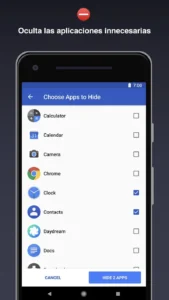
Incluso el icono de Apex se cubre con frecuencia. Se puede eliminar de la pantalla de inicio de Android desmarcando la casilla. Asimismo, las aplicaciones que están ocultas pueden ser reveladas.
¿Cómo acceder a las aplicaciones ocultas?
Para acceder a las aplicaciones ocultas, deberás seguir los pasos correspondientes al método que utilizaste para ocultarlas. Si utilizaste un lanzador de aplicaciones, busca la opción de "Aplicaciones ocultas" en la configuración del lanzador.
Si utilizaste una aplicación de terceros, abre la aplicación y proporciona la contraseña o patrón correcto para acceder a las aplicaciones ocultas. Si utilizaste la opción nativa de "ocultar" de Android, sigue los pasos inversos para desactivar la opción de ocultar y hacer que las aplicaciones sean visibles nuevamente.
¿Es seguro ocultar aplicaciones?
Si bien ocultar aplicaciones puede brindar cierta privacidad y seguridad, no es una medida completamente infalible. Algunas aplicaciones de terceros pueden tener vulnerabilidades o ser falsas, lo que podría comprometer la seguridad de tus aplicaciones ocultas.
Si alguien tiene acceso físico a tu dispositivo y sabe cómo buscar las aplicaciones ocultas, podría acceder a ellas. Por lo tanto, es importante tomar medidas adicionales para proteger tu dispositivo y tus aplicaciones ocultas.
Riesgos potenciales
Al ocultar aplicaciones, existe el riesgo de olvidar qué aplicaciones has ocultado y dónde las has ocultado. Esto puede dificultar el acceso a las aplicaciones que necesitas y puede generar frustración.
Medidas de precaución
Para proteger tus aplicaciones ocultas, es recomendable utilizar contraseñas o patrones de seguridad sólidos para acceder a ellas, mantén tu dispositivo actualizado con las últimas actualizaciones de seguridad y evita descargar aplicaciones de fuentes desconocidas o no confiables.
¿Pueden las aplicaciones ocultas consumir recursos del dispositivo?
Las aplicaciones ocultas no consumen recursos del dispositivo mientras están ocultas. Sin embargo, una vez que las aplicaciones ocultas se abren y se utilizan, pueden consumir recursos como la memoria RAM y la batería del dispositivo de la misma manera que cualquier otra aplicación.
¿Cómo desocultar aplicaciones?
Si deseas desocultar aplicaciones que has ocultado previamente, puedes seguir estos pasos:
Utilizando el lanzador de aplicaciones
Abre la configuración del lanzador de aplicaciones y busca la opción de Aplicaciones ocultas. Desde allí, selecciona las aplicaciones que deseas desocultar y guarda los cambios. Las aplicaciones seleccionadas volverán a estar visibles en el lanzador principal.
Utilizando apps de terceros
Abre la aplicación de terceros que utilizaste para ocultar las aplicaciones y proporciona la contraseña o patrón correcto. Desde allí, podrás desocultar las aplicaciones que seleccionaste previamente.
Utilizando la configuración de aplicaciones de Android
Abre la configuración de tu dispositivo y busca la opción de Aplicaciones o Gestor de aplicaciones. Desde allí, busca la aplicación oculta y selecciona la opción de Mostrar o Desocultar. La aplicación seleccionada volverá a ser visible en tu lanzador de aplicaciones principal.
Recomendaciones adicionales
- Recuerda que ocultar aplicaciones no las protege completamente de ser descubiertas. Es importante tomar medidas adicionales para proteger la privacidad y la seguridad de tu dispositivo.
- Siempre descarga aplicaciones de fuentes confiables y mantén tu dispositivo actualizado con las últimas actualizaciones de seguridad.
- Considera utilizar aplicaciones de seguridad adicionales, como bloqueo de aplicaciones con contraseña o cifrado de datos, para aumentar la protección de tus aplicaciones ocultas.
Ocultar aplicaciones en dispositivos Android puede ser útil para mantener la privacidad, la organización y evitar distracciones. Existen diferentes métodos para ocultar aplicaciones, como utilizar el lanzador de aplicaciones, apps de terceros o la opción nativa de ocultar de Android. Es importante tener en cuenta los riesgos potenciales y tomar medidas de precaución adicionales para proteger tus aplicaciones ocultas y la seguridad de tu dispositivo.
Preguntas frecuentes
¿Es posible ocultar todas las aplicaciones en Android?
No, no es posible ocultar todas las aplicaciones en Android. Algunas aplicaciones esenciales del sistema no se pueden ocultar.
¿Puedo ocultar aplicaciones preinstaladas en mi dispositivo?
Depende del fabricante y la versión de Android de tu dispositivo. Algunos dispositivos permiten ocultar aplicaciones preinstaladas, mientras que otros no lo permiten.
¿Necesito ser root para ocultar aplicaciones en Android?
No, no necesitas ser root para ocultar aplicaciones en Android. Sin embargo, algunas aplicaciones de terceros pueden requerir permisos de root para ofrecer funciones adicionales.
¿Qué pasa si desinstalo el lanzador de aplicaciones o la app de terceros que utilicé para ocultar aplicaciones?
Si desinstalas el lanzador de aplicaciones que utilizaste para ocultar aplicaciones, es posible que las aplicaciones ocultas vuelvan a ser visibles en tu lanzador principal. Si desinstalas la app de terceros, deberás utilizar otro método para acceder a las aplicaciones ocultas.
Si quieres conocer otros artículos parecidos a Ocultar aplicaciones no deseadas en Android puedes visitar la categoría Android.
¿Cómo cuidar la batería de tu teléfono Iphone?

¿Cómo cuidar la batería en teléfonos Android?

Mejores Antivirus para Android
Entradas Relacionadas