

Transferir el historial de mensajes de WhatsApp a un nuevo teléfono 📱📲

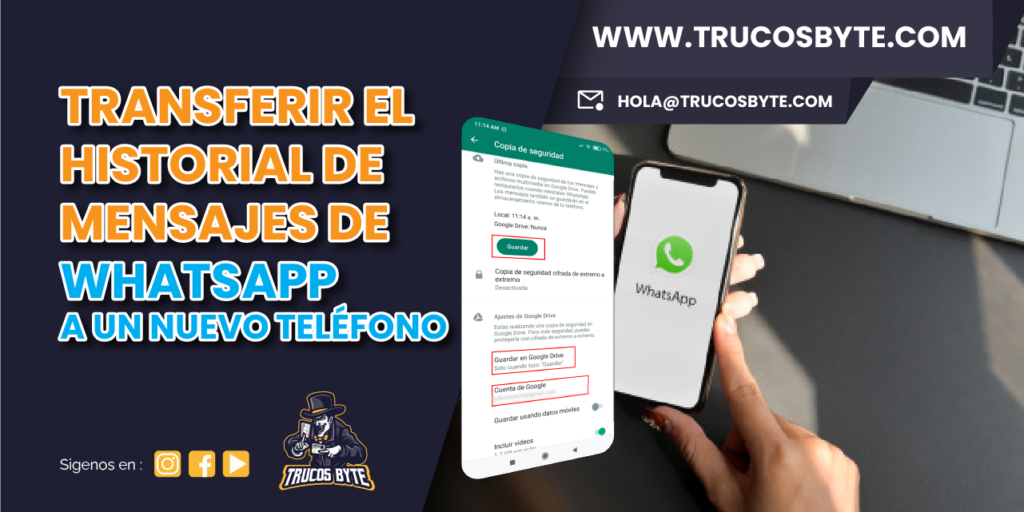
Si estás pensando en cambiar de teléfono móvil y no quieres perder tus valiosas conversaciones de WhatsApp, te entiendo completamente. Afortunadamente, existen formas sencillas y seguras de transferir el historial de mensajes a tu nuevo dispositivo.
¡No temas cambiar de teléfono móvil! Con las opciones adecuadas, podrás transferir tus chats de WhatsApp sin problemas y seguir disfrutando de tus valiosas conversaciones en tu nuevo dispositivo.
¿Como Transferir Historial de Whatsapp en Android?
Método 1: Copia de seguridad y restauración de Google Drive (WhatsApp)
Esta función automática de copia de seguridad en la nube brinda una gran tranquilidad, ya que te permite transferir tus chats y mantener tus valiosos recuerdos sin problemas. Además, al tener tus datos almacenados en Google Drive, puedes acceder a ellos fácilmente desde cualquier dispositivo compatible.
Instrucciones:
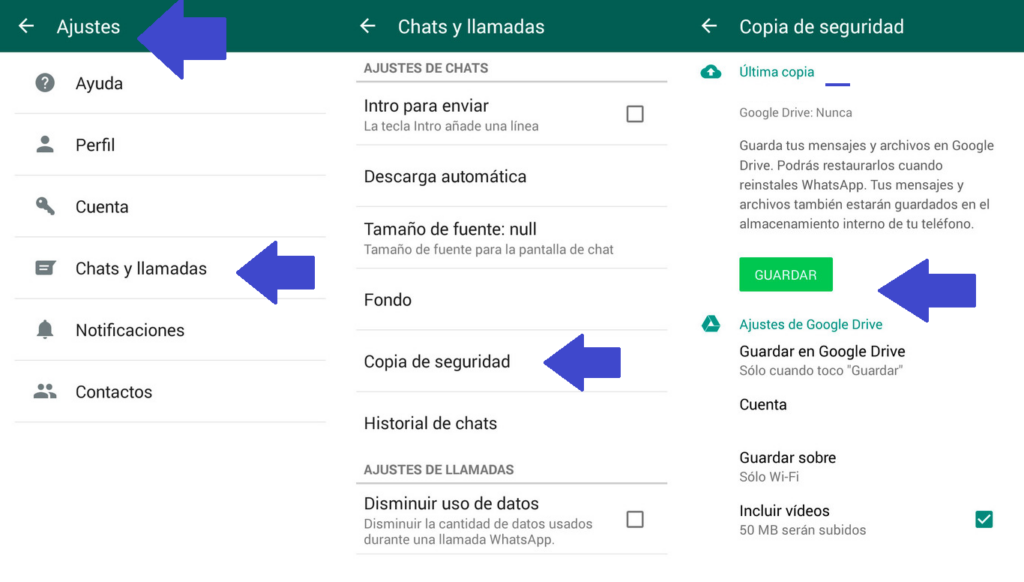
- Haga clic en los 3 puntos en la esquina superior izquierda de la pantalla y vaya a la sección de Ajustes
- Abra la pestaña Chats y busque Copia de seguridad.
- En la partición de destino, puede comenzar a Guardar manualmente una copia local o configurar la carga automática a Google drive. Puede elegir cualquier opción, pero lo más conveniente es usar el servicio en la nube.
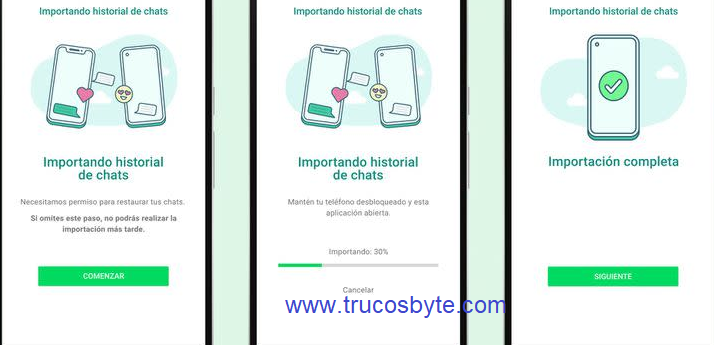
- En un nuevo dispositivo con WhatsApp instalado, basta con iniciar la aplicación y aceptar la opción para restaurar chats antiguos y multimedia desde Google Drive.
- El contenido de texto y los contactos aparecerán casi instantáneamente, pero la transferencia de contenido multimedia llevará tiempo. El procedimiento se ejecuta en segundo plano.
Método 2: copiar chats manualmente y transferirlos
Si prefieres evitar la transferencia automática de datos de WhatsApp a través de la nube o si optas por hacerlo de manera manual, es posible realizar una copia de seguridad manualmente. Solo necesitarás transferir el archivo de respaldo a tu nuevo teléfono inteligente y descomprimirlo para restaurar tus datos.
Instrucciones:
- Haga clic en los 3 puntos en la esquina superior izquierda de la pantalla y vaya a la sección de Ajustes
- Abra la pestaña Chats y busque Copia de seguridad.
- Si tanto el teléfono antiguo como el nuevo ejecutan Android y puede instalar una tarjeta SD en ambos dispositivos, simplemente copie los datos en una unidad flash USB.
- Si logra cambiar la unidad del teléfono anterior (Tarjeta SD) al actual, todo lo que queda es restaurar los datos. Una solicitud para esto aparece automáticamente después de la autorización en la aplicación.
Si el teléfono guarda datos en la memoria interna, deberá usar un método alternativo que requiere la participación de una computadora. El principio es el mismo, pero debe conectar el dispositivo fuente (Teléfono antiguo ) a la PC a través de USB y ponerlo en modo de almacenamiento masivo.
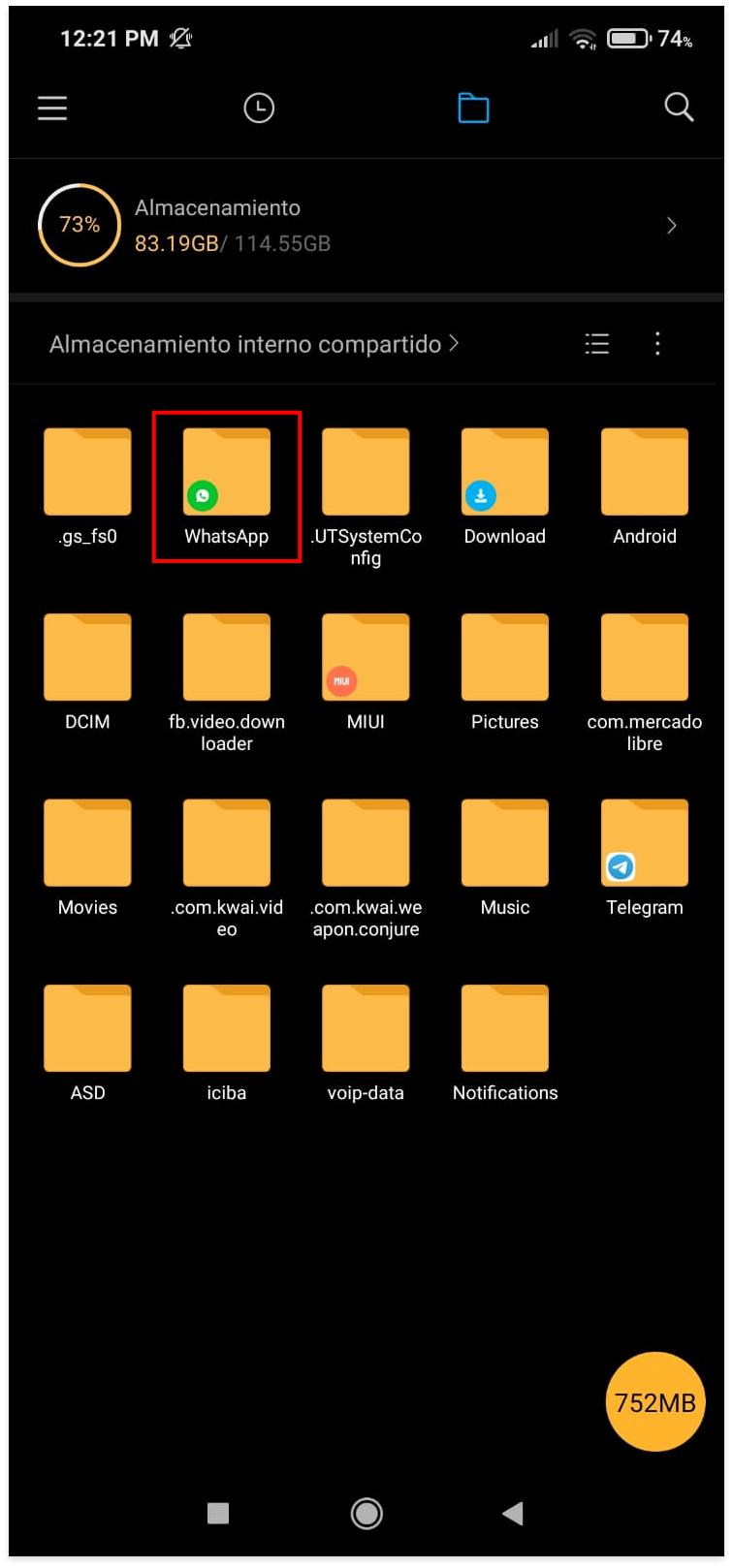
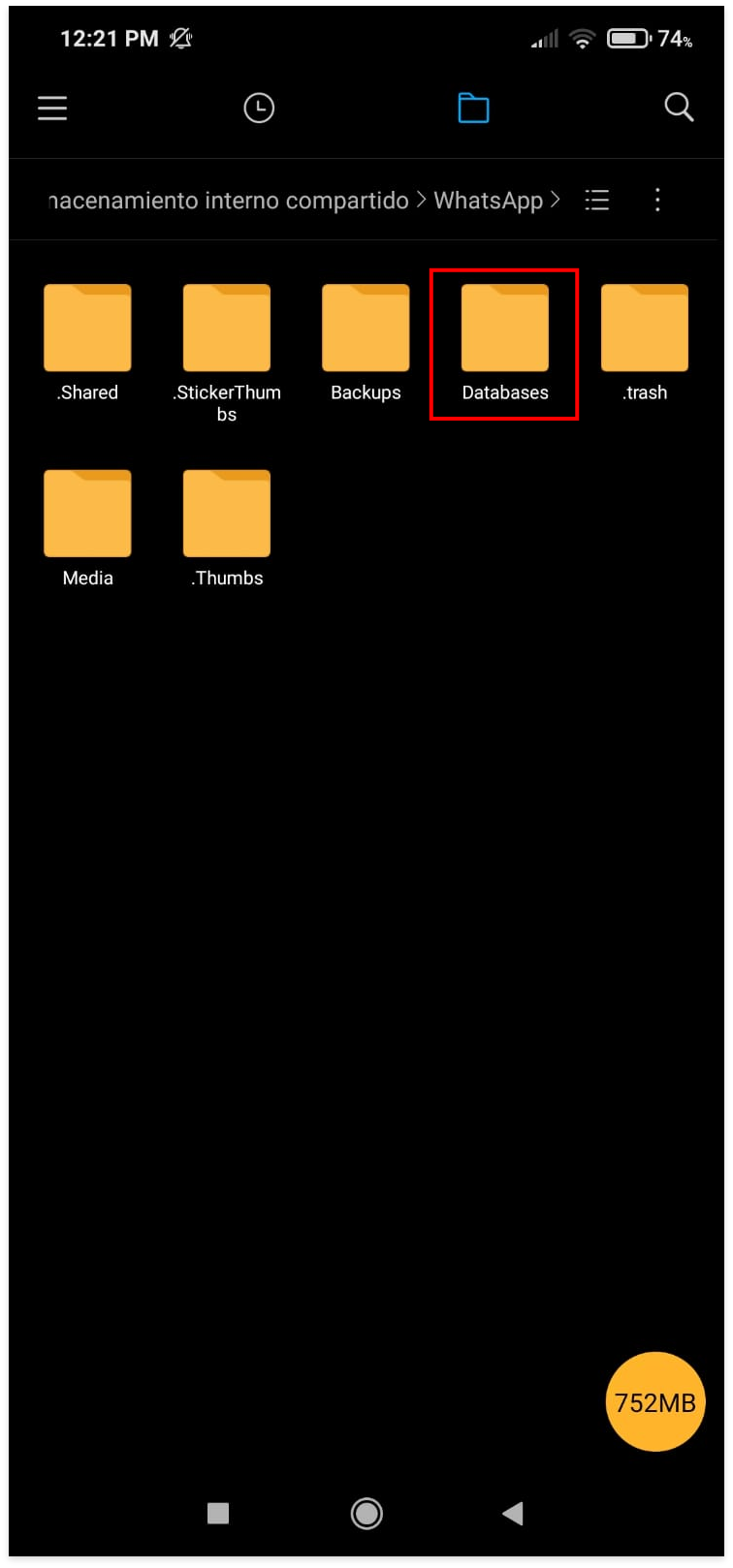
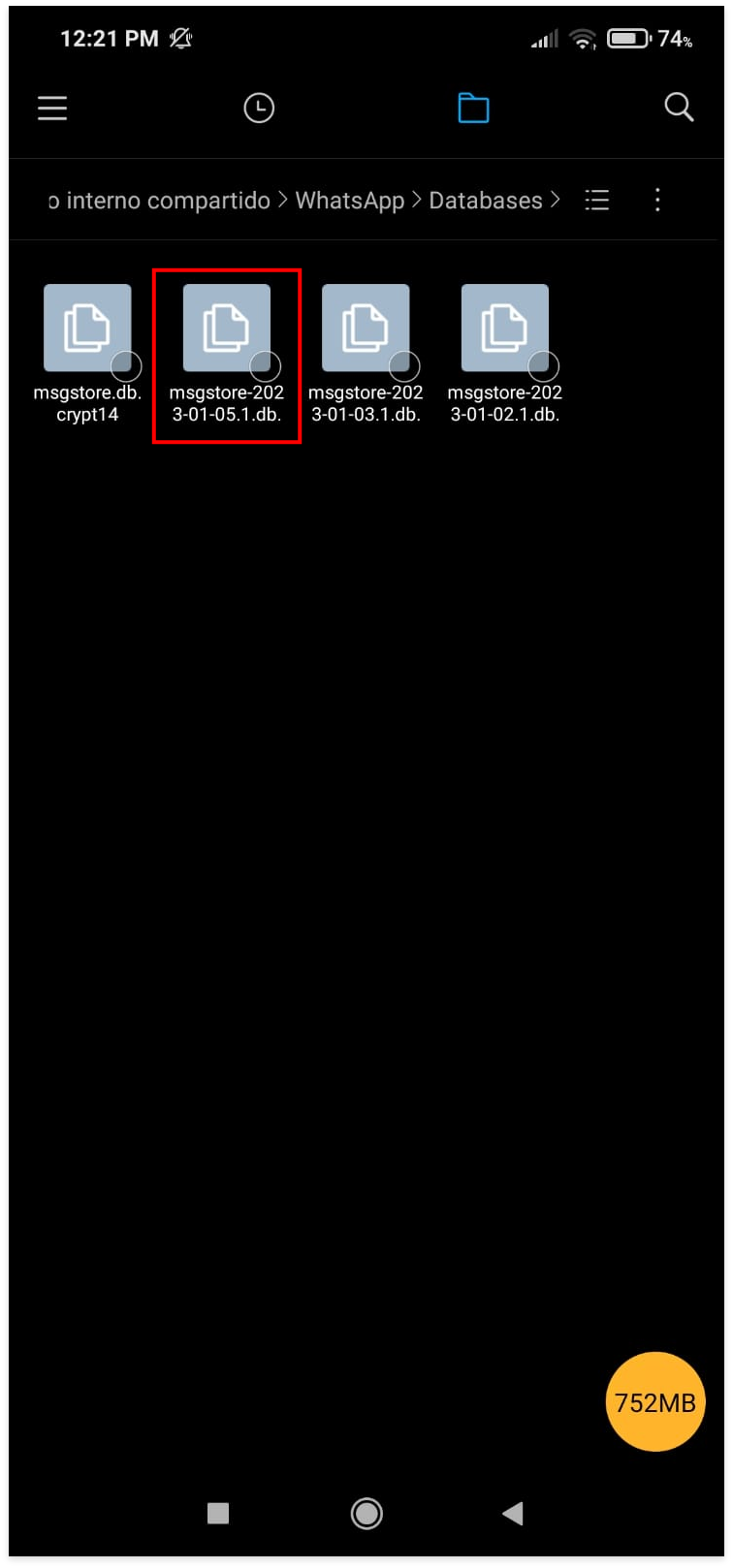
Debe copiar el archivo de datos de respaldo de la memoria a su computadora, se encuentra en WhatsApp/Base de datos y se llama algo así como “msgstore-2022-05-29.db.crypt”, cada elemento se indica en el nombre con la fecha de creación. Aquí nos interesa el archivo con la última fecha.
Una vez hayas transferido exitosamente los datos a tu computadora, necesitarás volver a conectar el nuevo dispositivo y copiar el archivo en la misma carpeta correspondiente. Si el sistema te solicita reemplazar el elemento en WhatsApp/Bases de datos, deberás aceptar. Después de mover la base de datos del chat, solo te quedará iniciar la aplicación y confirmar tu número de teléfono. WhatsApp detectará automáticamente la copia de seguridad y te ofrecerá restaurar el contenido. Este proceso toma solo unos segundos para completarse.
Siguiendo estos métodos, podrás transferir tu historial de mensajes de WhatsApp a un nuevo teléfono sin perder ninguna información. Recuerda realizar copias de seguridad periódicas para evitar la pérdida de datos en caso de robo, extravío o fallo en tu dispositivo.
¿Cómo transferir el historial de mensajes de WhatsApp en iPhone?
Copia de seguridad en iCloud
En iPhone, WhatsApp utiliza iCloud para hacer copias de seguridad. Sigue estos pasos para realizar una copia de seguridad:
- Abre WhatsApp en tu iPhone.
- Toca en "Ajustes" en la esquina inferior derecha.
- Ve a "Chats" y luego a "Copia de seguridad".
- Toca en "Realizar copia ahora" para hacer una copia de seguridad en iCloud.
- Espera a que la copia de seguridad se complete.
Restaurar desde iCloud en un nuevo dispositivo
Para restaurar el historial de mensajes en un nuevo dispositivo iPhone, sigue estos pasos:
- Instala WhatsApp en tu nuevo iPhone e inicia sesión con tu número de teléfono.
- Verás un mensaje que indica que se encontró una copia de seguridad en iCloud. Toca en "Restaurar historial de chat" para recuperar tus mensajes.
- Espera a que la restauración se complete y podrás acceder a todos tus mensajes en WhatsApp.
¿Cómo transferir el historial de mensajes de WhatsApp en Windows Phone?
Copia de seguridad en OneDrive
WhatsApp en Windows Phone utiliza OneDrive para hacer copias de seguridad. Sigue estos pasos para hacer una copia de seguridad:
- Abre WhatsApp en tu teléfono Windows.
- Toca en los tres puntos en la parte inferior derecha de la pantalla y selecciona "Configuración".
- Ve a "Chats y llamadas" y selecciona "Copia de seguridad".
- Toca en "Copia de seguridad" y selecciona "Guardar en OneDrive".
- Elige la frecuencia con la que deseas hacer la copia de seguridad y toca en "Guardar".
Restaurar desde OneDrive en un nuevo teléfono
Para restaurar el historial de mensajes en un nuevo teléfono Windows, sigue estos pasos:
- Instala WhatsApp en tu nuevo teléfono Windows e inicia sesión con tu número de teléfono.
- Verás un mensaje que indica que se encontró una copia de seguridad en OneDrive. Toca en "Restaurar" para recuperar tus mensajes.
- Espera a que la restauración se complete y podrás ver todos tus mensajes en WhatsApp.
¿Cómo transferir el historial de mensajes de WhatsApp en BlackBerry?
Copia de seguridad en la tarjeta SD
WhatsApp en BlackBerry te permite hacer una copia de seguridad en la tarjeta SD. Sigue estos pasos:
- Abre WhatsApp en tu teléfono BlackBerry.
- Ve a "Ajustes" y selecciona "Chats".
- Toca en "Copia de seguridad" y selecciona "Guardar en tarjeta SD".
- Espera a que la copia de seguridad se complete.
Restaurar desde la tarjeta SD en un nuevo teléfono
Para restaurar el historial de mensajes en un nuevo teléfono BlackBerry, sigue estos pasos:
- Instala WhatsApp en tu nuevo teléfono BlackBerry e inicia sesión con tu número de teléfono.
- Verifica tu número de teléfono y toca en "Restaurar" cuando se te solicite.
- Espera a que la restauración se complete y podrás acceder a todos tus mensajes en WhatsApp.
¿Cómo transferir el historial de mensajes de WhatsApp en Nokia?
Copia de seguridad en la tarjeta SD
En dispositivos Nokia, WhatsApp permite hacer una copia de seguridad en la tarjeta SD. Sigue estos pasos:
- Abre WhatsApp en tu teléfono Nokia.
- Toca en "Ajustes" en la esquina inferior derecha.
- Ve a "Chats" y selecciona "Copia de seguridad".
- Toca en "Guardar en tarjeta SD" y espera a que la copia de seguridad se complete.
Restaurar desde la tarjeta SD en un nuevo teléfono
Para restaurar el historial de mensajes en un nuevo teléfono Nokia, sigue estos pasos:
- Instala WhatsApp en tu nuevo teléfono Nokia e inicia sesión con tu número de teléfono.
- Verás un mensaje que indica que se encontró una copia de seguridad en la tarjeta SD. Toca en "Restaurar" para recuperar tus mensajes.
- Espera a que la restauración se complete y podrás ver todos tus mensajes en WhatsApp.
¿Cómo transferir el historial de mensajes de WhatsApp en dispositivos Windows?
Copia de seguridad en OneDrive
WhatsApp en dispositivos Windows permite hacer copias de seguridad en OneDrive. Sigue estos pasos:
- Abre WhatsApp en tu dispositivo Windows.
- Toca en los tres puntos en la parte inferior derecha de la pantalla y selecciona "Configuración".
- Ve a "Chats y llamadas" y selecciona "Copia de seguridad".
- Toca en "Copia de seguridad" y selecciona "Guardar en OneDrive".
- Elige la frecuencia con la que deseas hacer la copia de seguridad y toca en "Guardar".
Restaurar desde OneDrive en un nuevo dispositivo
Para restaurar el historial de mensajes en un nuevo dispositivo Windows, sigue estos pasos:
- Instala WhatsApp en tu nuevo dispositivo Windows e inicia sesión con tu número de teléfono.
- Verás un mensaje que indica que se encontró una copia de seguridad en OneDrive. Toca en "Restaurar" para recuperar tus mensajes.
- Espera a que la restauración se complete y podrás acceder a todos tus mensajes en WhatsApp.
¿Cómo transferir el historial de mensajes de WhatsApp en dispositivos Firefox OS?
Copia de seguridad en la tarjeta SD
WhatsApp en dispositivos Firefox OS permite hacer una copia de seguridad en la tarjeta SD. Sigue estos pasos:
- Abre WhatsApp en tu dispositivo Firefox OS.
- Toca en los tres puntos en la parte inferior derecha de la pantalla y selecciona "Configuración".
- Ve a "Chats y llamadas" y selecciona "Copia de seguridad".
- Toca en "Guardar en tarjeta SD" y espera a que la copia de seguridad se complete.
Restaurar desde la tarjeta SD en un nuevo teléfono
Para restaurar el historial de mensajes en un nuevo dispositivo Firefox OS, sigue estos pasos:
- Instala WhatsApp en tu nuevo dispositivo Firefox OS e inicia sesión con tu número de teléfono.
- Verás un mensaje que indica que se encontró una copia de seguridad en la tarjeta SD. Toca en "Restaurar" para recuperar tus mensajes.
- Espera a que la restauración se complete y podrás ver todos tus mensajes en WhatsApp.
¿Cómo transferir el historial de mensajes de WhatsApp en dispositivos Tizen?
Copia de seguridad en la tarjeta SD
WhatsApp en dispositivos Tizen permite hacer una copia de seguridad en la tarjeta SD. Sigue estos pasos:
- Abre WhatsApp en tu dispositivo Tizen.
- Toca en los tres puntos en la parte inferior derecha de la pantalla y selecciona "Configuración".
- Ve a "Chats y llamadas" y selecciona "Copia de seguridad".
- Toca en "Guardar en tarjeta SD" y espera a que la copia de seguridad se complete.
Restaurar desde la tarjeta SD en un nuevo teléfono
Para restaurar el historial de mensajes en un nuevo dispositivo Tizen, sigue estos pasos:
- Instala WhatsApp en tu nuevo dispositivo Tizen e inicia sesión con tu número de teléfono.
- Verás un mensaje que indica que se encontró una copia de seguridad en la tarjeta SD. Toca en "Restaurar" para recuperar tus mensajes.
- Espera a que la restauración se complete y podrás acceder a todos tus mensajes en WhatsApp.
¿Cómo transferir el historial de mensajes de WhatsApp en dispositivos KaiOS?
Copia de seguridad en la tarjeta SD
WhatsApp en dispositivos KaiOS te permite hacer una copia de seguridad en la tarjeta SD. Sigue estos pasos:
- Abre WhatsApp en tu dispositivo KaiOS.
- Toca en "Ajustes" en la parte inferior derecha de la pantalla.
- Ve a "Chats" y selecciona "Copia de seguridad".
- Toca en "Guardar en tarjeta SD" y espera a que la copia de seguridad se complete.
Restaurar desde la tarjeta SD en un nuevo teléfono
Para restaurar el historial de mensajes en un nuevo dispositivo KaiOS, sigue estos pasos:
- Instala WhatsApp en tu nuevo dispositivo KaiOS e inicia sesión con tu número de teléfono.
- Verás un mensaje que indica que se encontró una copia de seguridad en la tarjeta SD. Toca en "Restaurar" para recuperar tus mensajes.
- Espera a que la restauración se complete y podrás ver todos tus mensajes en WhatsApp.
Consejos Para Transferir Historial de Whatsapp
- Una de las opciones más comunes es utilizar la función de copia de seguridad en Google Drive. Esta opción te permite hacer una copia de seguridad de tus chats y luego restaurarlos en tu nuevo teléfono. Solo necesitarás asegurarte de tener una cuenta de Google y realizar algunos pasos sencillos para completar el proceso.
- Otra alternativa es utilizar aplicaciones de terceros que ofrecen servicios de transferencia de chats de WhatsApp. Estas aplicaciones están diseñadas específicamente para facilitar el proceso de migración de datos entre dispositivos. Al elegir esta opción, es importante investigar y seleccionar una aplicación confiable y segura.
- Independientemente de la opción que elijas, te recomendaría hacer una copia de seguridad de tus conversaciones antes de realizar cualquier cambio en tu dispositivo. Esto te asegurará tener una copia de seguridad actualizada y evitar la pérdida de datos importantes.
- Recuerda que la transferencia de chats de WhatsApp puede variar según el sistema operativo y la versión de la aplicación que estés utilizando. Por lo tanto, siempre es útil consultar la documentación oficial de WhatsApp o buscar tutoriales confiables para obtener instrucciones específicas para tu caso.
¿Conoces otras formas de transferir datos? Si con su ayuda fue posible transferir mensajes de WhatsApp entre dispositivos sin mucha dificultad, compártelos en los comentarios.
Si quieres conocer otros artículos parecidos a Transferir el historial de mensajes de WhatsApp a un nuevo teléfono 📱📲 puedes visitar la categoría WhatsApp.
Cómo recuperar fotos y vídeos de WhatsApp
Reportar un número desconocido en WhatsApp
WhatsApp: Modo incognito y para qué sirve
Entradas Relacionadas