

¿Cómo activar el ahorro de memoria en Chrome?


Este es un requisito previo para usar el modo de ahorro de batería y el modo de ahorro de memoria de Chrome, los cuales son características completamente nuevas de la versión estable más reciente del navegador, Chrome 100.
Incluso si usa una computadora portátil, recuerde que mientras que el último es accesible para todos, el primero depende del hardware con el que está construido su sistema, en esta publicación te explicaremos Cómo activar el ahorro de memoria en Chrome.
¿Cómo activar el ahorro de memoria en Chrome?
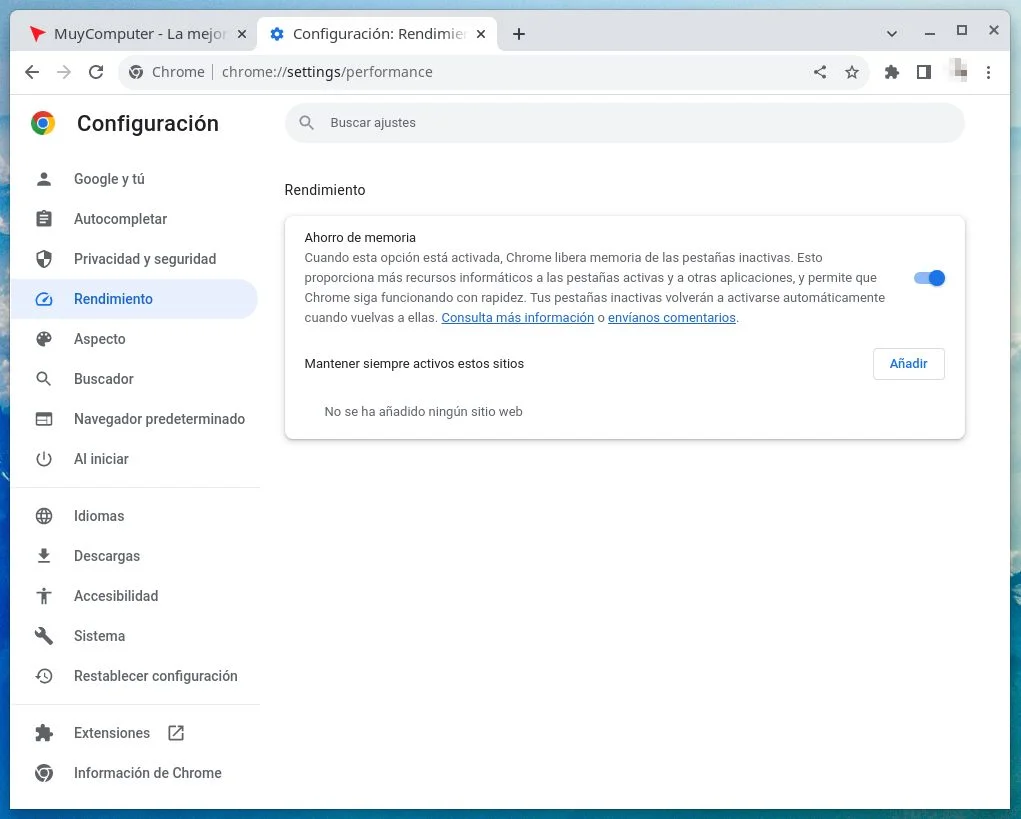
Simplemente navegue a la configuración de la aplicación en una computadora portátil para encontrar una nueva sección de rendimiento que no estaba allí antes. Ahí tienes la opción de activarlo si quieres, y también puedes crear una especie de lista blanca con webs que quieras que estén siempre activas (por ejemplo, una página que actualice de vez en cuando y te notifique) y que tendrás que agregar manualmente.
Activar el ahorro de memoria en Chrome es un proceso sencillo que se puede realizar a través de la configuración del navegador. A continuación, te mostramos los pasos para activar esta función:
Pasos para activar el ahorro de memoria en Chrome
Paso 1: Abrir Chrome
Abre el navegador Chrome en tu computadora o dispositivo móvil.
Paso 2: Acceder a la configuración
Haz clic en el botón de menú ubicado en la esquina superior derecha de la ventana de Chrome (representado por tres puntos verticales) y selecciona la opción Configuración en el menú desplegable.
Paso 3: Buscar la opción de ahorro de memoria
En la página de configuración, desplázate hacia abajo hasta encontrar la sección Sistema y haz clic en la opción Ahorro de memoria.
Paso 4: Activar el ahorro de memoria
En la sección de ahorro de memoria, encontrarás un interruptor que te permitirá activar o desactivar esta función. Haz clic en el interruptor para activar el ahorro de memoria.
Paso 5: Reiniciar Chrome
Una vez que hayas activado el ahorro de memoria, es recomendable reiniciar Chrome para que los cambios surtan efecto. Cierra todas las ventanas del navegador y vuelve a abrirlo.
¿Como puedes ver en la siguiente imagen, hay varias opciones cuando vas a activarlo?
Como puede suponer, los intervalos de tiempo enumerados son el tiempo que tardarán las pestañas de fondo en liberar memoria, por lo que depende un poco de su uso, cuál de todos elegir. Recuerda que cuando vuelvas a entrar en una de esas pestañas, no tardará tanto como si la cargases desde unas nuevas, pero no es como tenerla ya abierta y cargada; hay un momento de refresco. Su estrategia es darle una oportunidad.
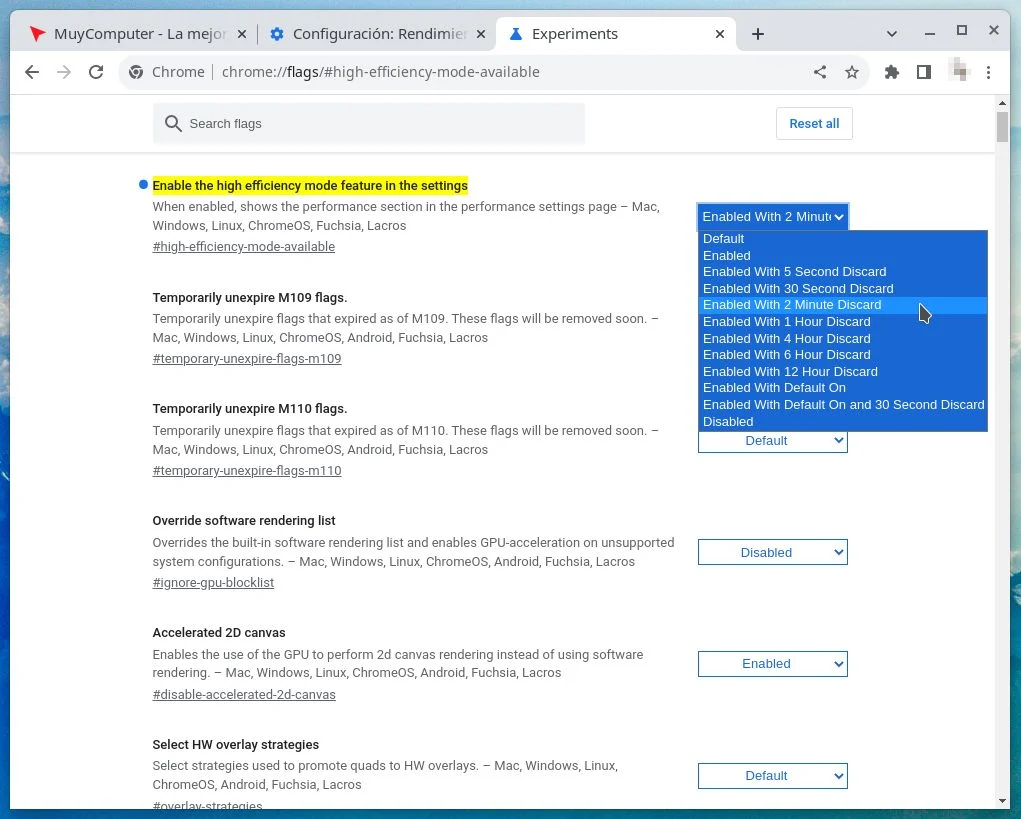
La opción Habilitado con 2 minutos de descarte es una buena elección si no quieres complicarte las cosas; esto significa que la memoria de las pestañas no utilizadas se libera después de dos minutos. Una palabra de precaución, elige la opción con un tiempo predeterminado porque, al menos en mi experiencia, las otras opciones no funcionan muy bien.
Para saber Cómo activar el ahorro de memoria en Chrome y agregar sitios web a la lista blanca, no olvide volver a la configuración del navegador. Linux, Mac y Windows son compatibles con el modo de ahorro de memoria de Chrome.
Es simple regresar y desactivar todo en caso de un problema.
Quizás se pregunte qué tan significativo saber Cómo activar el ahorro de memoria en Chrome cuando esta opción está habilitada, pero probablemente ya sepa la respuesta, depende de la cantidad de pestañas abiertas, el contenido de esas pestañas y otros factores.
Los modos de ahorro de batería y memoria de Chrome aún no están completamente implementados. Como era de esperar hace unos meses, ambas opciones venían con controles más fáciles de usar, pero desde entonces no se ha vuelto a saber nada de ellos, aunque es posible que hayan sido descartados. O no. Te avisaremos aquí si aparecen en alguna actualización.
¿Qué hacer si no aparece la opción de ahorro de memoria en Chrome?
Si no encuentras la opción de ahorro de memoria en la configuración de Chrome, puede significar que tu versión del navegador no cuenta con esta función. En ese caso, te recomendamos asegurarte de tener la última versión de Chrome instalada. Si aún así no aparece la opción, es posible que tu dispositivo o sistema operativo no sea compatible con esta función, por eso te ofreceremos mas detalles de Cómo activar el ahorro de memoria en Chrome.
Ventajas de activar el ahorro de memoria en Chrome
Activar el ahorro de memoria en Chrome ofrece varias ventajas que pueden mejorar tu experiencia de navegación. Algunas de las principales ventajas son:
Mejora el rendimiento del navegador
Al reducir el consumo de recursos, el ahorro de memoria ayuda a mejorar el rendimiento general de Chrome. Esto se traduce en una navegación más rápida y fluida, especialmente si tienes muchas pestañas abiertas o utilizas Chrome en un dispositivo con recursos limitados.
Reduce el consumo de recursos
El ahorro de memoria en Chrome permite liberar recursos de RAM al suspender pestañas inactivas. Esto ayuda a reducir el consumo de memoria del navegador, lo que a su vez puede beneficiar el rendimiento de otros programas o aplicaciones que estés utilizando en tu dispositivo.
Evita bloqueos y cierres inesperados
Al optimizar el uso de recursos, el ahorro de memoria en Chrome puede ayudar a prevenir bloqueos o cierres inesperados del navegador. Esto es especialmente útil si sueles tener muchas pestañas abiertas o si utilizas Chrome en un dispositivo con poca memoria disponible.
Desventajas del ahorro de memoria en Chrome
Aunque el ahorro de memoria en Chrome ofrece varias ventajas, también tiene algunas desventajas que debes tener en cuenta. Algunas de las principales desventajas son:
Posible pérdida de datos en pestañas inactivas
Al suspender pestañas inactivas, existe el riesgo de que puedas perder datos no guardados en esas pestañas.
Ejemplo: si estás escribiendo un correo electrónico en una pestaña que ha sido suspendida, es posible que pierdas el progreso si no has guardado el borrador.
Mayor tiempo de carga al reabrir pestañas
Cuando vuelves a activar una pestaña suspendida, es posible que experimentes un ligero retraso en el tiempo de carga. Esto se debe a que la pestaña se debe volver a cargar completamente. Si tienes muchas pestañas suspendidas, esto puede afectar la velocidad general de navegación.
Consejos para optimizar el ahorro de memoria en Chrome
Si has activado el ahorro de memoria en Chrome, pero aún quieres optimizar aún más su funcionamiento, aquí te dejamos algunos consejos:
Evitar tener demasiadas pestañas abiertas
Si bien el ahorro de memoria en Chrome ayuda a gestionar mejor las pestañas, es recomendable evitar tener demasiadas pestañas abiertas al mismo tiempo. Esto ayudará a reducir el consumo de recursos y a mejorar el rendimiento general del navegador.
Utilizar extensiones y complementos ligeros
Algunas extensiones o complementos pueden consumir una cantidad significativa de memoria. Si deseas optimizar el ahorro de memoria en Chrome, es recomendable utilizar extensiones y complementos ligeros que no comprometan el rendimiento del navegador.
Limpiar el historial y la caché regularmente
Limpiar el historial de navegación y la caché de Chrome de forma regular puede ayudar a liberar espacio en la memoria del navegador. Esto puede mejorar el rendimiento general de Chrome y optimizar el ahorro de memoria.
Actualizar Chrome a la última versión
Mantener Chrome actualizado a la última versión puede garantizar que estés utilizando la versión más reciente del navegador, que suele incluir mejoras en el rendimiento y en las funciones de ahorro de memoria.
¿El ahorro de memoria en Chrome afecta el rendimiento de las extensiones?
El ahorro de memoria en Chrome puede afectar el rendimiento de algunas extensiones, especialmente aquellas que requieren una carga constante de recursos, en general, el ahorro de memoria en Chrome busca optimizar el uso de recursos para mejorar el rendimiento global del navegador.
¿Cómo afecta el ahorro de memoria a las extensiones?
El ahorro de memoria en Chrome puede suspender pestañas que contienen extensiones, lo que significa que estas extensiones pueden dejar de funcionar temporalmente hasta que la pestaña se reactive. Esto puede afectar el rendimiento de las extensiones que requieren una carga constante de recursos o que necesitan estar activas en segundo plano.
¿Cómo solucionar problemas de rendimiento en las extensiones de Chrome?
Si experimentas problemas de rendimiento en las extensiones de Chrome debido al ahorro de memoria, puedes intentar desactivar el ahorro de memoria o agregar excepciones para ciertas pestañas o extensiones en la configuración de Chrome. También puedes considerar utilizar extensiones más ligeras o buscar alternativas que consuman menos recursos.
¿Qué otros navegadores cuentan con funciones de ahorro de memoria?
Además de Chrome, otros navegadores también cuentan con funciones de ahorro de memoria para optimizar el rendimiento y el uso de recursos. Algunos ejemplos son:
Funciones de ahorro de memoria en Firefox
Firefox cuenta con una función de ahorro de memoria similar a la de Chrome. Esta función suspende pestañas inactivas para reducir el consumo de recursos y mejorar el rendimiento del navegador.
Funciones de ahorro de memoria en Safari
Safari, el navegador predeterminado de Apple, también cuenta con funciones de ahorro de memoria. Estas funciones ayudan a reducir el consumo de recursos y mejorar el rendimiento del navegador en dispositivos Mac y iOS.
Funciones de ahorro de memoria en Microsoft Edge
Microsoft Edge, el navegador desarrollado por Microsoft, también cuenta con funciones de ahorro de memoria. Estas funciones están diseñadas para optimizar el uso de recursos y mejorar el rendimiento del navegador.
Casos de uso del ahorro de memoria en Chrome
El ahorro de memoria en Chrome puede ser útil en varios casos de uso. Algunos ejemplos son:
Usuarios con equipos de bajos recursos
Si utilizas Chrome en una computadora o dispositivo móvil con recursos limitados, activar el ahorro de memoria puede ayudarte a optimizar el rendimiento del navegador y evitar bloqueos o cierres inesperados.
Usuarios que abren muchas pestañas a la vez
Si eres de los usuarios que tienden a abrir muchas pestañas a la vez, el ahorro de memoria en Chrome puede ser especialmente útil. Esta función te permitirá gestionar de manera más eficiente las pestañas abiertas y reducir el consumo de recursos.
Usuarios que utilizan Chrome en dispositivos móviles
En dispositivos móviles, donde los recursos suelen ser más limitados, el ahorro de memoria en Chrome puede ser especialmente beneficioso. Activar esta función te ayudará a optimizar el rendimiento del navegador y prolongar la duración de la batería.
Mitos y realidades sobre el ahorro de memoria en Chrome
Existen varios mitos y realidades sobre el ahorro de memoria en Chrome que es importante aclarar:
El ahorro de memoria afecta la velocidad de navegación
Realidad: El ahorro de memoria en Chrome busca mejorar la velocidad de navegación al reducir el consumo de recursos y optimizar el rendimiento del navegador.
Si quieres conocer otros artículos parecidos a ¿Cómo activar el ahorro de memoria en Chrome? puedes visitar la categoría Trucos.
¿Cómo recuperar fotos y vídeos eliminados en Google Fotos?

¿Cómo recuperar una playlist eliminada en Spotify?

Truco para recuperar contraseña de Wifi en Windows
Entradas Relacionadas