

Windows 11 abrirá archivos RAR y Zip sin instalar nada

Los archivos comprimidos han ganado importancia con el tiempo para millones de usuarios de PC en su vida diaria. Microsoft se ha esforzado por adaptarse a todos estos usos extendiendo formatos de archivo como RAR, ZIP y 7Z a través de las ventanas de su sistema.
Estamos hablando de que Windows 11 abrirá archivos RAR, y el gigante del software actualmente concentra una parte considerable de sus esfuerzos en él. Actualmente está en marcha la conferencia anual para desarrolladores de Microsoft, que podemos sumar a todo lo anterior.
Windows 11 abrirá archivos RAR: Aprende como Hacerlo
Por lo tanto, se anticipan algunas noticias y anuncios intrigantes relacionados con el sistema operativo, como demostraremos a continuación. Y es que Windows 11 abrirá archivos RAR y nos presentará muchas novedades en este ámbito si nos centramos en los citados archivos comprimidos y sus innumerables utilidades. Algunos de los avances más notables que se han presenciado en la conferencia hasta el momento pueden estar relacionados con la inclusión de la IA en el sistema operativo.
Pero eso no es todo; parece que el software del gigante tecnológico incorporará algunos desarrollos nuevos e intrigantes en la compresión de archivos como que Windows 11 abrirá archivos RAR. En concreto, se ha podido confirmar que la compañía está trabajando en la integración de soporte nativo para algunos de los archivos de este tipo más populares y utilizados. Nos comentan que se ha añadido soporte nativo para formatos de archivo adicionales de estas características, concretamente entre las novedades que se prevé que aparezcan en Windows 11 en un futuro próximo.
Los tipos de compresión que se incluirán con Windows 11.
De hecho, el líder de la industria en software quiere mejorar significativamente la compatibilidad nativa del sistema operativo con algunos de los formatos de compresión más populares.
Windows 11 abrirá archivos RAR y Aquí hay algunos populares, incluidos Tar, 7-zip, RAR, GZ y muchos más. Esta incorporación será posible en gran parte gracias al uso del proyecto de código abierto Libarchive.
La compañía espera que gracias a todo esto podamos utilizar los distintos formatos de compresión con mayor funcionalidad. Además, cuando comprimimos estos archivos desde Windows sin la ayuda de ningún programa externo, la funcionalidad asociada a ellos funcionará de manera más eficiente. En esencia, esto significa que podremos abrir y comprimir datos almacenados en unidades de disco en estos formatos comentados sin la ayuda de programas adicionales.
Windows 11 abrirá archivos RAR y utilizará Libarchive, una biblioteca de archivo y compresión multiformato de código abierto, como le informamos anteriormente. También admite formatos de archivo adicionales como LHA, CAB y XAR. Por supuesto, lo que no está claro en este momento es si todos ellos se incluirán o no en Windows 11. Además, actualmente se desconoce si trabajar con archivos comprimidos admitirá funciones avanzadas.
Estas funciones adicionales, como la capacidad de proteger con contraseña los archivos de salida, las incorporan con frecuencia determinados empaquetadores. Esto nos ahorrará el uso de programas externos adicionales durante la instalación y ejecución, como es de esperar, Windows actualmente solo admite una pequeña cantidad de estos formatos, como ZIP, y la compatibilidad aumentará significativamente.
Apertura de archivos RAR y Zip en Windows 11
Los archivos RAR y Zip son formatos de compresión utilizados para reducir el tamaño de los archivos y facilitar su almacenamiento y transferencia. Estos formatos son ampliamente utilizados en el intercambio de archivos en línea y son compatibles con una amplia variedad de aplicaciones y sistemas operativos.
Al comprimir archivos en formato RAR o Zip, se genera un solo archivo que contiene todos los archivos originales. Esto permite una gestión más eficiente de los archivos y ahorra espacio en el disco.
Métodos actuales para abrir archivos RAR y Zip
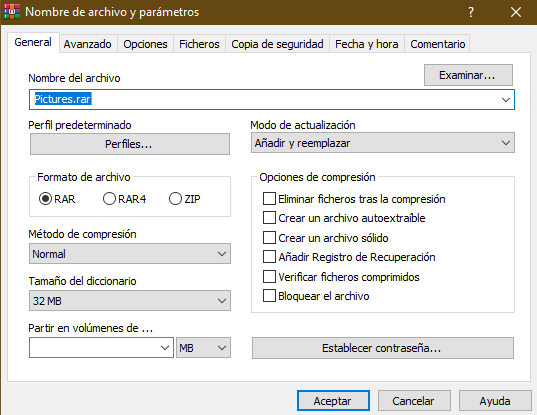
Antes de la llegada de Windows 11, los usuarios tenían que utilizar aplicaciones de terceros para abrir archivos RAR y Zip. Estas aplicaciones, como WinRAR o 7-Zip, ofrecen funcionalidades avanzadas para la gestión de archivos comprimidos.
Algunos sistemas operativos, como macOS y Linux, ya cuentan con funcionalidades nativas para abrir archivos RAR y Zip, lo que facilita la extracción de archivos sin necesidad de instalar software adicional.
La nueva función de Windows 11
Windows 11 abrirá archivos RAR, los usuarios ya no necesitarán instalar aplicaciones de terceros para abrir archivos RAR y Zip. El sistema operativo ofrece una función nativa que permite acceder directamente a los archivos comprimidos y extraer su contenido sin esfuerzo.
Esta nueva función se integra con el Explorador de Archivos de Windows 11, lo que facilita la navegación y gestión de archivos comprimidos. Los usuarios podrán ver el contenido de los archivos RAR y Zip, extraer archivos individuales o extraer todo el contenido en una ubicación específica.
¿Cómo utilizar la función de apertura de archivos RAR y Zip en Windows 11?

Acceso directo desde el Explorador de Archivos
Para utilizar la función de apertura de archivos RAR y Zip en Windows 11, los usuarios simplemente deben hacer doble clic en el archivo comprimido desde el Explorador de Archivos. Esto abrirá automáticamente el archivo y mostrará su contenido en una ventana del Explorador de Archivos.
Desde esta ventana, los usuarios pueden navegar por el contenido del archivo y acceder a los archivos individuales. También pueden extraer archivos individuales o extraer todo el contenido del archivo en una ubicación específica.
Extracción de archivos
Para extraer archivos individuales de un archivo RAR o Zip en Windows 11, los usuarios pueden seleccionar los archivos deseados y arrastrarlos a una ubicación específica en el Explorador de Archivos. También pueden utilizar la opción Extraer todo para extraer todo el contenido del archivo en una ubicación específica.
Es importante tener en cuenta que algunos archivos RAR y Zip pueden estar protegidos con contraseña. En estos casos, se solicitará al usuario que introduzca la contraseña antes de poder acceder al contenido del archivo.
Visualización de archivos comprimidos
Windows 11 abrirá archivos RAR y también permite a los usuarios ver el contenido de los archivos comprimidos sin necesidad de extraerlos. Al hacer clic en el archivo RAR o Zip desde el Explorador de Archivos, se mostrará una vista previa del contenido en una ventana del Explorador de Archivos.
Esta función es especialmente útil cuando se necesita acceder rápidamente a un archivo específico sin tener que extraer todo el contenido del archivo comprimido.
Ventajas de abrir archivos RAR y Zip en Windows 11
Mayor comodidad y rapidez
La función de apertura de archivos RAR y Zip en Windows 11 ofrece una mayor comodidad y rapidez para los usuarios. Ya no es necesario instalar aplicaciones de terceros o utilizar métodos alternativos para acceder al contenido de estos archivos.
Con solo hacer doble clic en el archivo desde el Explorador de Archivos, los usuarios pueden abrir y extraer archivos de manera rápida y sencilla.
Ahorro de espacio en disco
Al utilizar la función de apertura de archivos RAR y Zip en Windows 11, los usuarios pueden ahorrar espacio en disco al mantener los archivos comprimidos en su estado original. Esto es especialmente útil cuando se trata de archivos que no se utilizan con frecuencia, pero que aún se desean conservar.
Al mantener los archivos comprimidos, se reduce el espacio requerido para su almacenamiento, lo que puede ser beneficioso para aquellos con dispositivos con capacidad de almacenamiento limitada.
Mejor organización de archivos
Abrir archivos RAR y Zip en Windows 11 permite una mejor organización de los archivos. Al mantener los archivos comprimidos juntos, es más fácil mantener un orden lógico y encontrar archivos específicos cuando sea necesario.
Esto es especialmente útil cuando se trata de proyectos o trabajos que involucran múltiples archivos relacionados. Al mantenerlos comprimidos, se evita dispersar los archivos en diferentes ubicaciones y se facilita su acceso y gestión.
Limitaciones de la función de apertura de archivos RAR y Zip en Windows 11
Incompatibilidad con otros formatos de compresión
Aunque la función de apertura de archivos RAR y Zip en Windows 11 es útil para estos formatos específicos, no es compatible con otros formatos de compresión como 7z, tar o gzip. Para abrir archivos en estos formatos, los usuarios aún necesitarán utilizar aplicaciones de terceros.
Es importante tener en cuenta las limitaciones de la función de apertura de archivos RAR y Zip y asegurarse de utilizar el formato de compresión adecuado para cada situación.
Limitaciones de funcionalidad
La función de apertura de archivos RAR y Zip en Windows 11 ofrece una funcionalidad básica para acceder y extraer archivos de estos formatos, carece de algunas características avanzadas que pueden ser ofrecidas por aplicaciones de terceros.
Ejemplo: las aplicaciones de terceros suelen ofrecer opciones de compresión personalizadas, cifrado de archivos y otras funcionalidades adicionales. Aquellos que requieran estas características avanzadas deberán seguir utilizando aplicaciones de terceros.
Posibles errores y soluciones
Al utilizar la función de apertura de archivos RAR y Zip en Windows 11, es posible encontrar errores ocasionales. Estos errores pueden deberse a archivos dañados, contraseñas incorrectas u otros problemas.
En caso de encontrarse con un error al abrir un archivo RAR o Zip, se recomienda verificar la integridad del archivo y asegurarse de que se esté utilizando la contraseña correcta. Si el problema persiste, puede ser necesario utilizar una aplicación de terceros para reparar o abrir el archivo.
Alternativas a la función de apertura de archivos RAR y Zip en Windows 11
Utilizar programas de terceros
Aunque Windows 11 abrirá archivos RAR y Zip, los usuarios aún pueden optar por utilizar programas de terceros si requieren características avanzadas o compatibilidad con otros formatos de compresión.
Algunas de las aplicaciones populares para abrir archivos comprimidos son WinRAR, 7-Zip y WinZip. Estas aplicaciones ofrecen una amplia gama de funcionalidades y son compatibles con varios formatos de compresión.
Convertir archivos RAR y Zip a otros formatos
Si los usuarios necesitan abrir archivos comprimidos en formatos no compatibles con la función de apertura de archivos RAR y Zip en Windows 11, pueden optar por convertir los archivos a formatos compatibles.
Existen aplicaciones y servicios en línea que permiten convertir archivos RAR y Zip a otros formatos, como 7z o tar. Una vez convertidos, los archivos podrán ser abiertos utilizando la función nativa de Windows 11 o aplicaciones compatibles.
Utilizar servicios en la nube
Otra alternativa para abrir archivos RAR y Zip en Windows 11 es utilizar servicios de almacenamiento en la nube. Muchos servicios, como Google Drive o Dropbox, permiten la visualización y extracción de archivos comprimidos directamente desde su interfaz en línea.
Los usuarios pueden subir sus archivos RAR y Zip a estos servicios y acceder a ellos desde cualquier dispositivo con acceso a Internet. Esto puede ser especialmente útil cuando se trabaja en colaboración con otros usuarios o se necesita acceder a los archivos desde diferentes dispositivos.
Recomendaciones para trabajar con archivos RAR y Zip en Windows 11
Mantener los archivos comprimidos actualizados
Es importante mantener los archivos comprimidos actualizados para evitar la pérdida de datos o la corrupción de los mismos. A medida que se realicen cambios en los archivos individuales, se recomienda actualizar el archivo comprimido para reflejar los cambios.
Esto asegurará que siempre se tenga acceso a la versión más reciente de los archivos y se evite la pérdida de datos en caso de falla del disco o del sistema.
Utilizar contraseñas para proteger archivos sensibles
Si se manejan archivos sensibles o confidenciales, se recomienda utilizar contraseñas para proteger los archivos comprimidos. Esto brinda una capa adicional de seguridad y evita el acceso no autorizado a los archivos.
Es importante utilizar contraseñas seguras que sean difíciles de adivinar y no compartirlas con personas no autorizadas. También es recomendable utilizar una combinación de letras, números y caracteres especiales para aumentar la seguridad de la contraseña.
Realizar copias de seguridad periódicas
Al trabajar con archivos comprimidos, se recomienda realizar copias de seguridad periódicas para evitar la pérdida de datos en caso de falla del disco o del sistema. Esto asegurará que siempre se tenga una copia de los archivos y se pueda restaurar en caso de problemas.
Existen diversas soluciones de copia de seguridad disponibles, desde servicios en la nube hasta unidades externas. Es importante establecer un plan de copia de seguridad que se adapte a las necesidades individuales y garantice la protección de los archivos importantes así como también Windows 11 abrirá archivos RAR.
La función de apertura de archivos RAR y Zip en Windows 11 ofrece a los usuarios una forma conveniente y rápida de acceder y gestionar archivos comprimidos. Con una interfaz intuitiva y funciones básicas de extracción, los usuarios pueden ahorrar tiempo y esfuerzo al trabajar con archivos comprimidos.
Si quieres conocer otros artículos parecidos a Windows 11 abrirá archivos RAR y Zip sin instalar nada puedes visitar la categoría Actualidad.
Alternativas a Zoom para reuniones desde casa

Trello ¿Qué es y para qué sirve?

Dragon Ball Z Budokai Tenkaichi 4 ¡Cada vez más cerca!
Entradas Relacionadas